
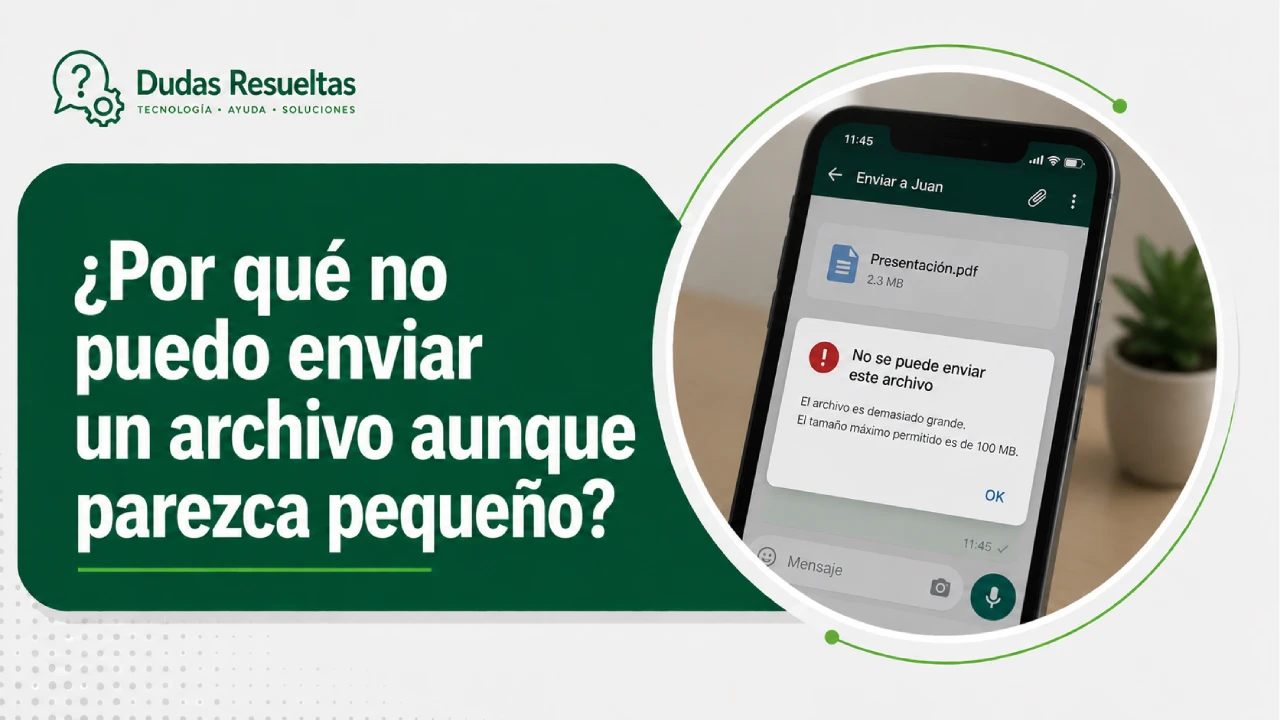
Seguramente te ha ocurrido en el momento menos oportuno: intentas enviar un documento importante por correo electrónico, pero al hacer clic en adjuntar, aparece un mensaje de error frustrante. Te encuentras con el aviso de que no se pudieron adjuntar los archivos y te piden que lo intentes más tarde, lo cual resulta desconcertante si el archivo que intentas enviar tiene un tamaño mínimo.
Este problema puede surgir tanto en la aplicación de Outlook como en la aplicación de Correo de Windows 10. Aunque parezca que el archivo es ligero, existen múltiples factores técnicos, de configuración o de uso que pueden estar bloqueando el proceso de envío. En este artículo, exploraremos las razones detrás de este fallo y cómo puedes solucionarlo rápidamente.
El error de adjuntar archivos en Outlook y Windows 10
Cuando trabajas con aplicaciones de escritorio como Outlook, es común encontrarse con errores de comunicación entre el software y el sistema de archivos. El mensaje “No se pudieron adjuntar los archivos. Inténtalo de nuevo más tarde” es un error genérico que indica que la aplicación ha perdido la ruta de acceso o que el proceso de carga se ha interrumpido por un conflicto interno.
Este tipo de fallos suelen ocurrir debido a una saturación en la caché de la aplicación o a una sincronización fallida con el servidor de correo. Si el problema persiste tras reiniciar la aplicación, es probable que el error no resida en tu conexión a internet, sino en la forma en que el software de Windows 10 está gestionando la solicitud de adjunto.
Cuidado con el peso real de los archivos
Una de las razones principales por las que te preguntas ¿por qué no puedo enviar un archivo aunque parezca pequeño? es porque no estamos considerando el peso real tras la codificación. Cuando adjuntamos un archivo a un correo, el protocolo de transferencia aumenta el tamaño del archivo original para que pueda viajar de forma segura a través de la red. Un archivo que pesa 15 MB podría transformarse en algo mucho más pesado durante el proceso.
Si te acercas al límite permitido por tu proveedor de servicios de correo, por ejemplo, los clásicos 20 MB o 25 MB, es muy probable que el sistema bloquee el adjunto antes de que siquiera comience la subida. Siempre es recomendable verificar no solo el peso del archivo en tu disco duro, sino también el límite de adjuntos que permite tu cuenta específica.
La solución inmediata: utiliza la versión web
Si tienes una urgencia y la aplicación de escritorio te está dando problemas, la solución más efectiva es dejar de usar el software instalado y recurrir a la aplicación web de tu servicio de correo. Ya sea que uses Outlook.com, Gmail o Yahoo, acceder a través de un navegador como Chrome o Edge suele saltarse los errores de ejecución de las aplicaciones locales.
Al utilizar el webmail, eliminas de la ecuación cualquier fallo relacionado con la configuración de Windows 10 o errores en la base de datos de Outlook. Si el archivo se sube correctamente desde el navegador, habrás confirmado que el problema no es tu archivo ni tu cuenta, sino la aplicación de escritorio que requiere una reparación o actualización.
Optimiza el tamaño mediante la compresión
Si confirmas que el problema es que el archivo es demasiado grande para los estándares del servidor, la mejor estrategia es la compresión de archivos. Utilizar formatos como .ZIP o .RAR es una de las formas más eficaces de reducir el peso de documentos, carpetas o incluso ciertos tipos de imágenes sin perder su esencia.
Al comprimir tus documentos, no solo facilitas el envío, sino que también agrupas múltiples archivos en un solo paquete, lo que reduce la carga de trabajo del servidor de correo. Esto evita el error de “no se pudieron adjuntar los archivos” y garantiza que el mensaje llegue a su destino de una sola vez, incluso si el tamaño del archivo era ligeramente superior al permitido.
Evita el error de seleccionar desde el Acceso Rápido
Un error muy común que muchos usuarios cometen sin saberlo es intentar adjuntar archivos seleccionándolos directamente desde la sección de “Acceso rápido” en el explorador de archivos. Aunque parezca una ruta cómoda, el “Acceso rápido” es en realidad una lista de enlaces a carpetas recientes y no una ubicación física real en el disco duro para el sistema en ciertos procesos.
Cuando intentas adjuntar desde allí, la aplicación de correo puede tener dificultades para resolver la ruta verdadera del archivo, lo que desencadena el error de adjunto fallido. Para evitar este inconveniente, asegúrate de navegar siempre hasta la carpeta real (como Documentos, Imágenes o Escritorio) y seleccionar el archivo desde su ubicación definitiva.
Problemas de permisos y archivos en uso
Otro factor que puede responder a tu duda sobre ¿por qué no puedo enviar un archivo aunque parezca pequeño? es la falta de permisos de lectura o que el archivo esté siendo utilizado por otro programa. Si tienes un documento de Word abierto y tratas de adjuntarlo directamente, el sistema operativo podría bloquear el acceso para evitar conflictos de escritura.
Antes de intentar adjuntar de nuevo, asegúrate de cerrar cualquier aplicación que pueda estar utilizando el archivo en cuestión. Asimismo, verifica que el archivo no esté marcado como “Solo lectura” o que no se encuentre en una ubicación protegida del sistema, ya que esto impedirá que Outlook pueda leer los datos necesarios para la subida.
Revisa la conexión y la caché de la aplicación
Finalmente, no debemos descartar los problemas de conectividad intermitente. A veces, una micro-caída en la señal de internet es suficiente para que la aplicación de correo de Windows interprete que el proceso de adjuntar ha fallado. Si la conexión es inestable, el servidor cortará la comunicación antes de que el archivo se complete.
Si la conexión es estable pero el error persiste, intenta limpiar la caché de la aplicación o realizar una reparación de Office desde el Panel de Control. Muchas veces, estos errores son puramente lógicos y se solucionan con un mantenimiento básico del software que gestiona tus comunicaciones digitales.
Conclusión
En resumen, cuando te enfrentes al error de que no puedes adjuntar archivos, recuerda que la solución puede estar en los detalles. Ya sea que necesites comprimir tus archivos en formato .ZIP, utilizar la versión web como alternativa o evitar seleccionar archivos desde el Acceso rápido, existen múltiples vías para resolver este inconveniente.
No permitas que un pequeño error técnico detenga tu productividad. Si el problema persiste tras seguir estos consejos, verifica siempre el límite de tamaño de tu proveedor y asegúrate de que tus aplicaciones estén correctamente actualizadas para evitar conflictos con el sistema operativo.









