Encontrar una segunda pantalla sin señal tras conectarla puede resultar frustrante, especialmente cuando se necesita productividad adicional. Si te preguntas por qué mi PC no detecta el segundo monitor, este artículo te ofrece una guía detallada para identificar si el origen del fallo reside en la configuración de software de Windows 10, en los controladores o en un conflicto específico del sistema operativo.
Verificación del hardware y pruebas de conectividad
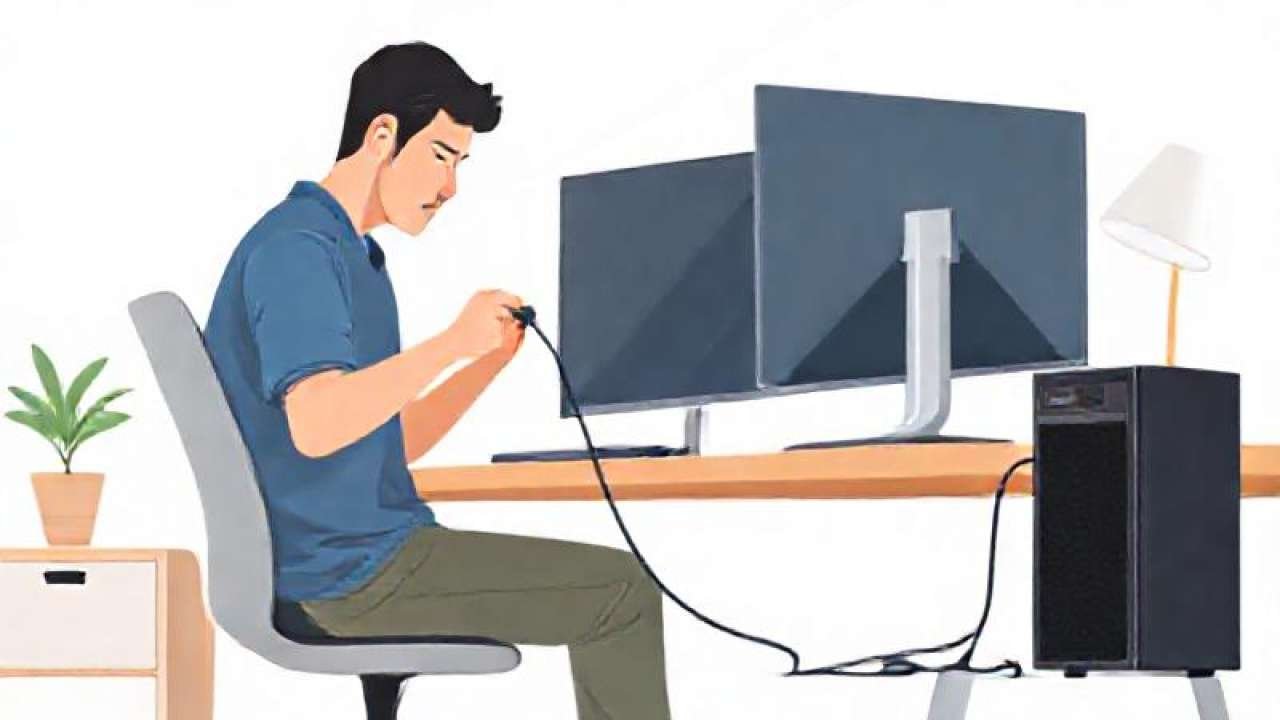
Antes de realizar cambios profundos en el sistema, es fundamental descartar que el problema sea un componente físico defectuoso. El primer paso consiste en revisar minuciosamente el cable HDMI y la salida de video. Una conexión floja o un cable con daños internos son causas comunes de falta de señal. Para asegurar que la comunicación sea efectiva, intenta reconectar ambos extremos y verifica que la entrada seleccionada en el monitor corresponda al puerto utilizado.
Si la conexión parece sólida pero el problema continúa, una técnica de diagnóstico muy efectiva es probar el hardware en un entorno distinto. Puedes utilizar un sistema operativo diferente, como Ubuntu, para comprobar si el monitor y el cable funcionan correctamente. Si al iniciar desde una distribución de Linux la imagen se proyecta sin inconvenientes, habremos confirmado que el hardware está en perfecto estado y que el fallo es de carácter exclusivo de Windows 10.
Problemas de controladores y gestión de dispositivos
Cuando el hardware funciona en otros sistemas, la atención debe centrarse en la gestión de los controladores de video dentro de Windows. Un error común es pensar que con una simple actualización es suficiente; sin embargo, a veces el problema persiste incluso tras intentar actualizar el controlador desde el Administrador de dispositivos. En ocasiones, el archivo actual puede estar corrupto o presentar una incompatibilidad específica con la versión de Windows que estás utilizando.
Si la actualización no surte efecto, otra opción es proceder a desinstalar el controlador por completo para obligar al sistema a reinstalar una versión limpia al reiniciar. Este proceso puede solucionar conflictos de software que impiden que Windows identifique correctamente la salida de video. Es vital asegurarse de que, tras la desinstalación, el sistema operativo cargue los controladores genéricos o los específicos del fabricante para restablecer la comunicación con la segunda pantalla.
Fallos de proyección específicos en Windows 10
Existe una situación particular en la que ocurre una falla de proyección total, donde no se obtiene imagen ni en el monitor principal ni en el segundo monitor. Este escenario suele estar estrechamente relacionado con la forma en que Windows 10 gestiona la salida de video y los procesos de proyección de pantalla. Cuando el sistema operativo pierde la capacidad de enviar señal a cualquier dispositivo, el problema suele ser una gestión errónea de la tarjeta gráfica o un conflicto en los servicios de proyección.
Este tipo de error de detección de monitor es especialmente revelador. Si el equipo es capaz de proyectar imágenes en otros sistemas operativos pero falla exclusivamente al usar Windows 10, el diagnóstico se reduce a un problema de configuración o de software del sistema. En estos casos, la solución no vendrá de cambiar cables o monitores, sino de revisar la integridad de la instalación de Windows o de buscar actualizaciones de firmware que corrijan errores de compatibilidad con la salida de video específica de tu dispositivo.