Encontrar un mensaje de error en el monitor justo cuando esperas ver una imagen puede ser una experiencia frustrante. Si te preguntas por qué mi pantalla dice “sin señal HDMI” aunque el cable esté conectado, la respuesta suele residir en un problema de comunicación entre el dispositivo de origen y el monitor. A continuación, exploraremos las causas más comunes y los pasos necesarios para restablecer la conexión visual.
Verificación de la conexión física y el hardware
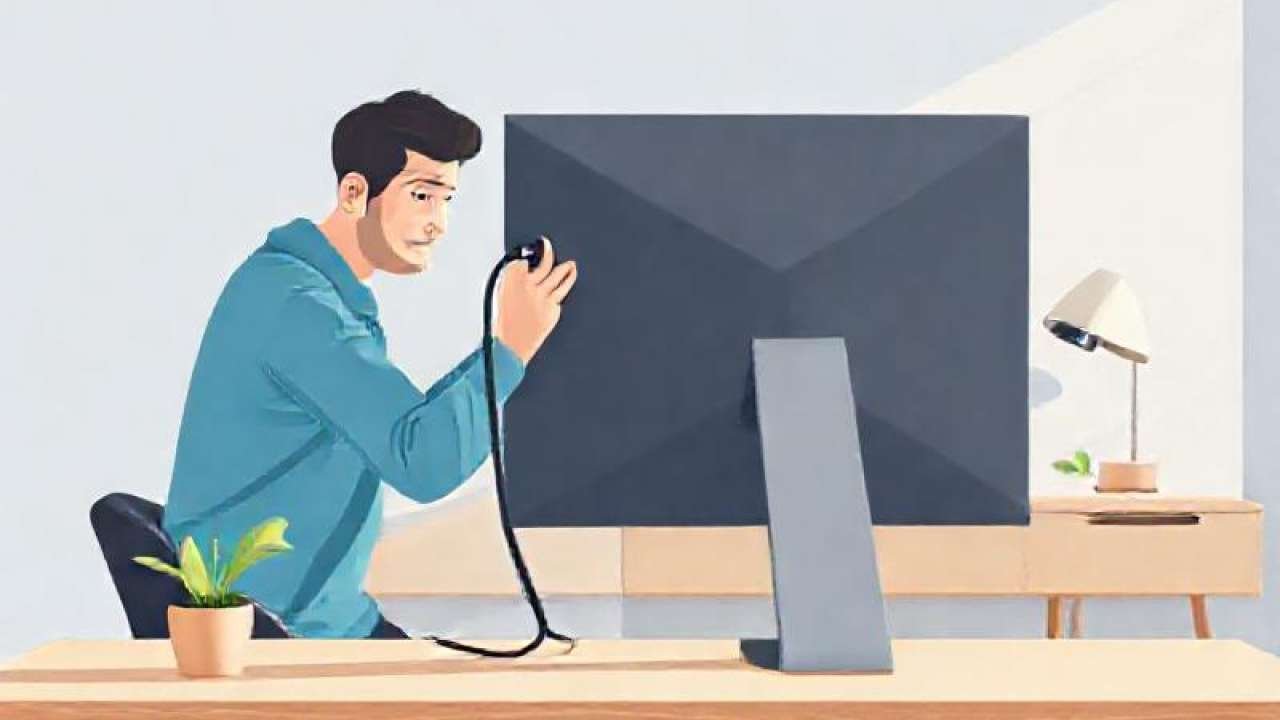
El primer paso para solucionar este inconveniente es descartar fallos mecánicos simples. Aunque el cable parezca estar enchufado, es posible que no esté haciendo contacto suficiente en los pines internos debido a una inserción incompleta o a la presencia de polvo en los puertos. Intenta desconectar ambos extremos del cable, verifica que no haya obstrucciones en los conectores y vuelve a introducirlos con firmeza hasta asegurar que estén bien asentados.
Si tras asegurar la conexión el problema persiste, es fundamental evaluar la integridad del cable mismo. Los cables HDMI pueden sufrir daños internos por dobleces excesivos o por el desgaste natural del uso cotidiano, lo que impide el paso de la señal de video. Si tienes la posibilidad, realiza una prueba sustituyendo el cable actual por uno nuevo o uno que sepas que funciona correctamente en otro dispositivo. Asimismo, comprueba que el puerto HDMI del monitor y del ordenador no presenten daños visibles o corrosión.
Configuración de entrada y resolución de dispositivos
En muchos casos, el error no se debe a un fallo de hardware, sino a una configuración incorrecta en el monitor. La mayoría de las pantallas modernas cuentan con múltiples entradas de video (HDMI 1, HDMI 2, DisplayPort, etc.). Si el dispositivo está conectado al puerto HDMI 2 pero el monitor está configurado para buscar señal en el HDMI 1, aparecerá el mensaje de ausencia de señal. Utiliza los botones físicos del monitor o su control remoto para navegar por el menú de Source (Fuente) o Input y selecciona manualmente la entrada correcta.
Otro factor crítico es la resolución y la frecuencia de actualización enviadas por el dispositivo de origen. Si tu ordenador o consola de videojuegos está configurado para emitir una resolución o una tasa de refresco que el monitor no es capaz de procesar, la pantalla no podrá interpretar la señal y mostrará el error. En este escenario, intenta conectar el monitor a otro dispositivo que tenga una configuración estándar o accede al modo seguro de tu ordenador para ajustar los parámetros de salida de video a valores básicos que el monitor pueda reconocer.
Problemas de software y controladores
Si la conexión física es perfecta y la entrada seleccionada es la correcta, el problema podría estar en el software del dispositivo que envía la señal. En ordenadores con Windows o macOS, es común que un error en los controladores de la tarjeta gráfica impida la salida de video a través del puerto HDMI. Si acabas de realizar una actualización de sistema, es posible que el controlador actual sea incompatible o se haya corrompido durante el proceso.
Para resolver esto, intenta reiniciar completamente ambos dispositivos. Un reinicio puede restablecer procesos de comunicación que se quedaron bloqueados. Si el problema ocurre en un ordenador, deberías intentar actualizar los controladores de video desde el administrador de dispositivos o mediante la web del fabricante. En dispositivos como consolas de juegos, verifica si hay actualizaciones de firmware pendientes que puedan corregir errores de compatibilidad con pantallas de alta definición.