
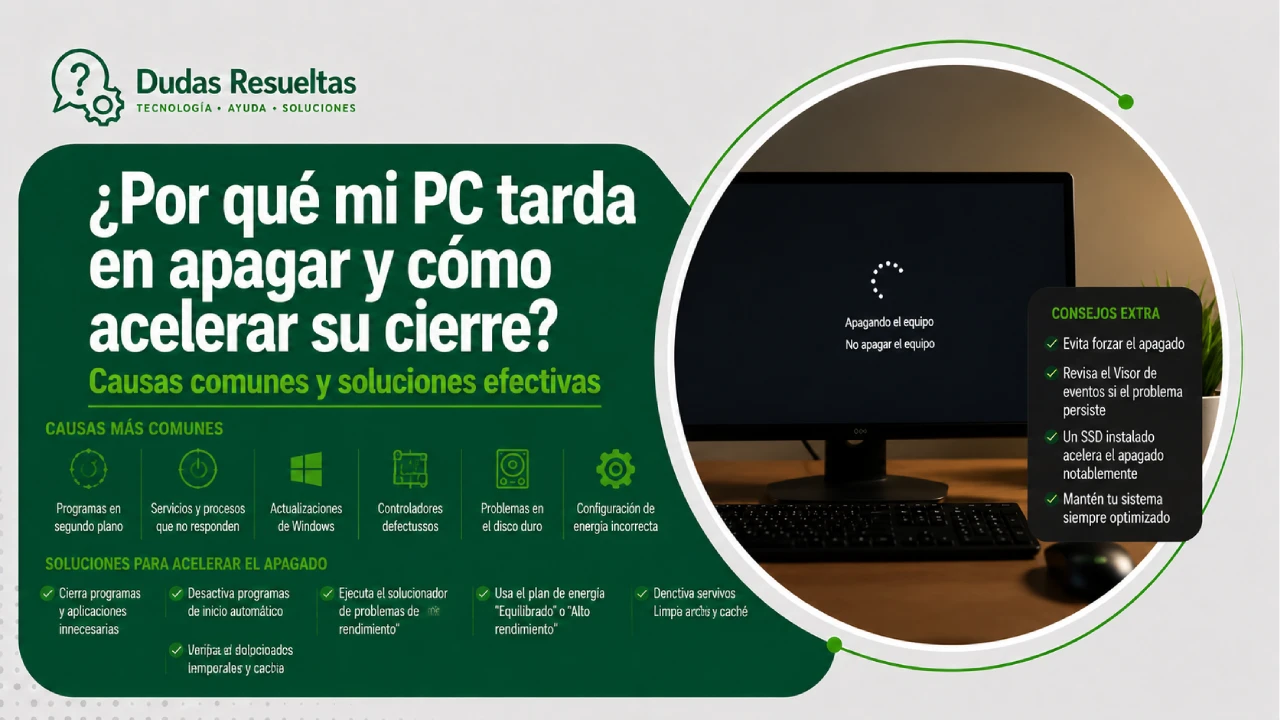
¿Alguna vez te has quedado mirando la pantalla negra esperando a que el equipo termine de cerrarse por completo? La pregunta **¿Por qué mi computadora tarda mucho en apagarse completamente?** es una de las consultas más comunes entre usuarios de Windows. Este retraso no solo es frustrante, sino que también puede ser un síntoma de diversos problemas internos que afectan la salud de tu hardware y software.
En este artículo, exploraremos las causas más frecuentes de este comportamiento, desde la acumulación de procesos innecesarios hasta problemas físicos de hardware. Entender estos factores es el primer paso para recuperar la fluidez de tu equipo y optimizar el tiempo que pasas frente a la pantalla.
Programas y servicios que impiden el cierre
Una de las razones principales por las que un sistema operativo no logra apagarse con rapidez es la presencia de **procesos en segundo plano** que se resisten a ser interrumpidos. Cuando haces clic en “Apagar”, Windows intenta enviar una señal de cierre a todas las aplicaciones abiertas; sin embargo, si un programa está bloqueado o esperando una respuesta del usuario, el sistema se queda en un bucle de espera.
Además, muchos programas están configurados para iniciarse automáticamente al encender el equipo, lo que genera una carga innecesaria. Si estos mismos programas tienen funciones de **auto-actualización o tareas de mantenimiento programadas que se activan justo al intentar cerrar la sesión, el proceso de apagado se verá interrumpido constantemente, extendiendo los segundos o incluso minutos de espera.
Acumulación de archivos temporales y basura del sistema
Con el uso diario, el sistema operativo va generando una enorme cantidad de **archivos temporales**, caché de navegación y residuos de instalaciones previas. Esta acumulación de “basura digital” no solo ocupa espacio en el disco duro, sino que también ralentiza la capacidad del sistema para gestionar las operaciones de escritura necesarias durante el proceso de apagado.
Cuando el disco está saturado, el sistema operativo tiene dificultades para escribir los últimos datos de la sesión y cerrar los registros correctamente. La **falta de espacio en disco** obliga al procesador a trabajar más intensamente para reorganizar la información, lo que se traduce en una demora evidente cada vez que intentas finalizar tu jornada de trabajo.
El impacto de los controladores y actualizaciones pendientes
Los **controladores (drivers)** son el puente de comunicación entre el software y el hardware. Si tienes instalada una versión antigua o corrupta de un controlador, especialmente de la tarjeta de video o de los controladores de la placa base, el sistema puede tener dificultades para enviar la orden de “apagado de energía” a los componentes físicos.
Asimismo, es común que Windows intente instalar **actualizaciones del sistema operativo** en el momento del apagado. Si el sistema detecta que hay parches críticos pendientes, detendrá el proceso de cierre para aplicarlos. Aunque esto es vital para la seguridad, si las actualizaciones fallan o son muy pesadas, la sensación de lentitud será constante.
Amenazas de seguridad: Malware y Bloatware
La presencia de **malware, adware o programas potencialmente no deseados (PUPs)** es un factor crítico que suele pasar desapercibido. Estos elementos maliciosos suelen diseñarse para ejecutarse de forma oculta y persistente, lo que significa que intentarán reactivarse o protegerse incluso cuando el usuario intenta cerrar el sistema.
Por otro lado, el **bloatware** (software preinstalado de fábrica que no solicitaste) consume recursos valiosos de manera silenciosa. Estos programas, sumados a posibles virus, crean un entorno de inestabilidad donde el kernel de Windows no puede finalizar las operaciones de forma limpia, provocando que la computadora se quede “colgada” en la pantalla de apagado.
Problemas de Hardware: RAM y sobrecalentamiento
A veces, el problema no es el software, sino la limitación física de tu equipo. Una **insuficiencia de memoria RAM** impide que el sistema pueda volcar rápidamente los datos de la memoria de trabajo al disco duro antes de cortar la energía. Si la RAM está al límite, el proceso de volcado de datos se vuelve extremadamente lento.
Por otro lado, el fenómeno del **thermal throttling** o estrangulamiento térmico juega un papel importante. Si tu computadora tiene acumulación de polvo o la pasta térmica está seca, el hardware se sobrecalienta. Para evitar daños, el sistema reduce su velocidad, lo que afecta directamente la rapidez con la que el procesador puede ejecutar las órdenes de cierre del sistema.
Fragmentación de disco y registro de Windows sobrecargado
Si utilizas un disco duro mecánico (HDD), la **fragmentación de la unidad** es un problema recurrente. Los archivos se distribuyen en sectores dispersos del disco, lo que obliga al cabezal a moverse más de lo necesario para completar una tarea. En el apagado, esto ralentiza la escritura de los archivos de registro.
De igual manera, un **registro de Windows sobrecargado** con miles de entradas huérfanas o erróneas puede confundir al sistema operativo. El registro es la base de datos donde se guarda toda la configuración; si está corrupto o es demasiado grande, el sistema tardará mucho más tiempo en leer y cerrar las configuraciones de usuario durante la desconexión.
Herramientas para la optimización y reparación
Para solucionar estos inconvenientes, es recomendable utilizar una variedad de **herramientas de software** especializadas. Existen programas de gestión de particiones y limpieza de disco que pueden eliminar la basura del sistema de forma segura, permitiendo que el flujo de datos sea más ágil.
También es fundamental contar con utilidades para la **recuperación de datos** y la reparación de archivos de sistema dañados. Realizar un mantenimiento preventivo, que incluya la actualización de drivers y el escaneo de malware, ayudará a que tu computadora no solo se apague más rápido, sino que funcione de manera mucho más eficiente en su uso diario.
Conclusión
En conclusión, responder a la pregunta **¿Por qué mi computadora tarda mucho en apagarse completamente?** requiere un análisis integral que abarque desde la limpieza de software hasta el estado del hardware. La combinación de procesos en segundo plano, falta de actualizaciones, malware y un hardware saturado o caliente son los principales culpables de este retraso.
Mantener el equipo limpio de archivos temporales, asegurar que los controladores estén al día y vigilar la temperatura de tus componentes son las mejores estrategias para garantizar un cierre rápido y seguro. Un sistema optimizado no solo te ahorra tiempo, sino que prolonga la vida útil de todos tus componentes electrónicos.









