
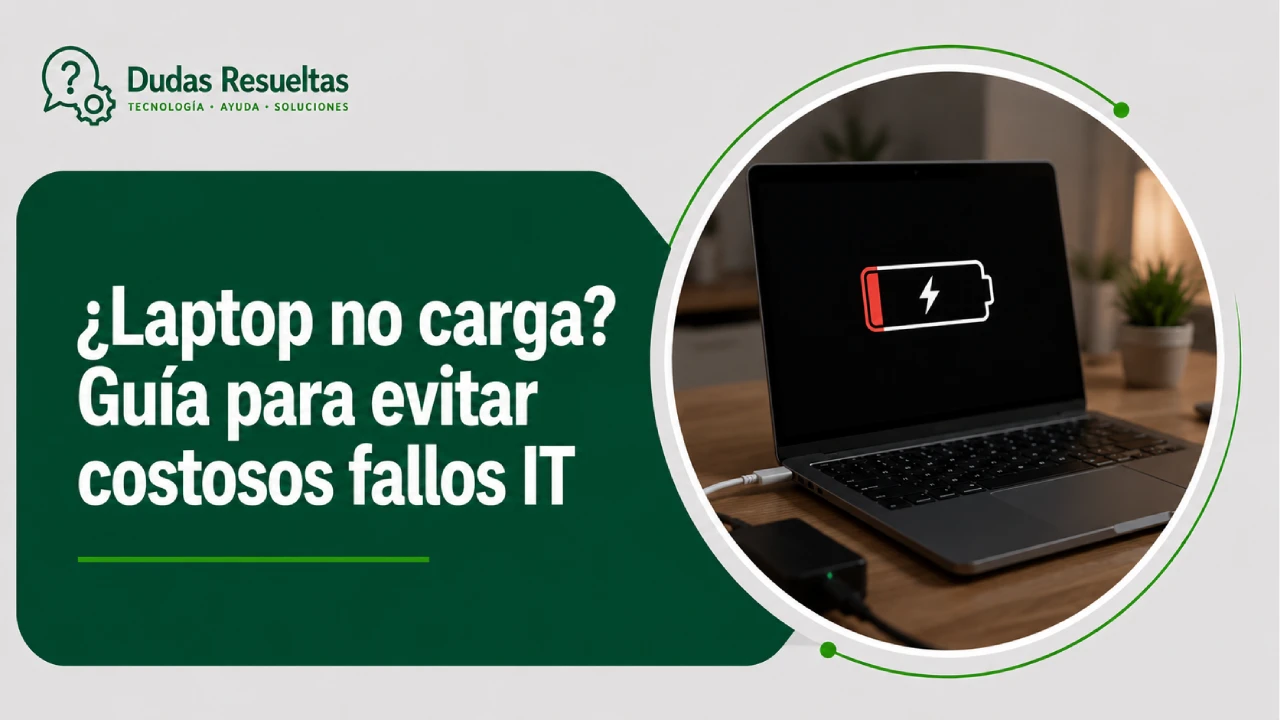
En el entorno corporativo actual, la productividad está intrínsecamente ligada al funcionamiento correcto de los dispositivos tecnológicos. Cuando surge la duda de ¿Por qué mi laptop no carga aunque esté conectada a la corriente?, no solo estamos ante un inconveniente técnico personal, sino ante un riesgo operativo que puede afectar el rendimiento de toda una organización.
El tiempo de inactividad IT representa una de las mayores fugas de capital para las empresas modernas. Se estima que las pérdidas pueden oscilar entre unos pocos cientos de euros hasta miles de euros por hora, dependiendo de la criticidad de la función que el empleado desempeña. Por ello, entender las causas de estos fallos es vital para la continuidad del negocio.
El impacto económico del tiempo de inactividad
Cada minuto que un profesional pasa sin poder trabajar debido a un fallo en su hardware se traduce en una pérdida de productividad directa. No se trata solo del coste del equipo, sino del salario del empleado que no puede avanzar en sus tareas y del retraso en procesos que pueden desencadenar efectos dominó en otros departamentos.
Para los directivos y responsables de IT, el coste de oportunidad de un equipo inoperativo es un factor crítico. Un servidor caído o una estación de trabajo que no arranca puede paralizar proyectos enteros. Comprender que un problema de carga es la punta del iceberg de un posible fallo mayor ayuda a priorizar la prevención y el diagnóstico rápido.
Diagnóstico inicial: ¿Es un problema físico o de software?
Ante la pregunta de ¿Por qué mi laptop no carga aunque esté conectada a la corriente?, el primer paso es realizar un diagnóstico diferencial. Es fundamental distinguir si el problema reside en el suministro eléctrico externo, en los componentes físicos de la laptop o en una gestión incorrecta del sistema operativo.
Muchas veces, el usuario asume que la batería está defectuosa, cuando en realidad el fallo puede deberse a una corrupción de controladores o a un error en la gestión de energía de Windows o macOS. Antes de dar por perdido el hardware, es imperativo realizar una serie de comprobaciones secuenciales que permitan aislar la causa raíz del problema.
Verificación de cables, conectores y suministro de energía
Antes de recurrir a un servicio técnico especializado, es altamente recomendable realizar una inspección visual del hardware de carga. Compruebe meticulosamente si el cable de alimentación presenta cortes, si el conector está doblado o si el adaptador de corriente (el “ladrillo”) muestra signos de sobrecalentamiento o daños visibles.
Asegúrese también de que el tomacorriente de la pared esté funcionando correctamente probándolo con otro dispositivo. En entornos de oficina, es común que los problemas de conexión se deban a regletas de alimentación saturadas o a cables que se han desconectado accidentalmente durante la limpieza o el movimiento de mobiliario.
La importancia de la integridad del hardware interno
Si tras comprobar los cables externos el problema persiste, es posible que el fallo se encuentre en el puerto de carga de la propia laptop o en la batería interna. Los puertos de carga son componentes sometidos a un estrés mecánico constante y pueden aflojarse con el uso diario, impidiendo un contacto eléctrico estable.
Es vital entender que, si decide abrir el equipo para verificar la conexión de la batería, debe actuar con extremo cuidado. Una manipulación incorrecta puede provocar una descarga electrostática que desconfigure o dañe componentes sensibles de la placa base, convirtiendo un problema de carga en un fallo total del equipo.
Problemas de arranque y gestión del sistema operativo
En ocasiones, la laptop sí recibe energía, pero el sistema no comunica correctamente que la batería se está cargando. Esto suele deberse a errores en los controladores de la batería o en el firmware del sistema (BIOS/UEFI). Un error en la gestión de energía puede impedir que el software reconozca la entrada de corriente.
Si el equipo muestra una falta de imagen o se queda bloqueado en el proceso de encendido a pesar de estar conectado, el problema podría ser una falla en la secuencia de arranque. En estos casos, el diagnóstico debe escalar de lo puramente eléctrico a lo lógico, revisando la integridad de los archivos del sistema que gestionan la alimentación.
Herramientas avanzadas para la recuperación y gestión de datos
Cuando un fallo de hardware impide el acceso normal al equipo, la prioridad para una empresa debe ser la recuperación de datos. Un equipo que no carga puede ser una puerta de entrada para la pérdida de información crítica si no se cuentan con las herramientas adecuadas para extraer la información de la unidad de almacenamiento.
Existen una amplia gama de herramientas de software diseñadas para la reparación de archivos, la gestión de particiones y la recuperación de datos en situaciones de emergencia. Contar con soluciones profesionales permite que, incluso ante un fallo de hardware irreparable, el activo más valioso de la empresa —la información— permanezca intacto.
Prevención y mantenimiento para evitar fallos IT
La mejor manera de mitigar los costes por tiempo de inactividad es implementar políticas de mantenimiento preventivo. Esto incluye el uso de protectores de sobretensión, la revisión periódica del estado de salud de las baterías y la actualización constante de los controladores de energía del sistema.
Capacitar al personal en un protocolo de diagnóstico básico puede ahorrar horas de soporte técnico innecesario. Si los empleados saben identificar si un problema es tan simple como un cable mal conectado, la respuesta ante incidentes será mucho más ágil y eficiente, protegiendo la productividad global.
Conclusión
Entender el porqué de un fallo de carga es fundamental tanto para el usuario individual como para la estructura financiera de una empresa. Desde un simple cable defectuoso hasta una compleja corrupción de software, cada problema requiere un abordaje metódico y cauteloso. Al seguir una guía de diagnóstico lógica y utilizar las herramientas de recuperación adecuadas, es posible minimizar el impacto económico y asegurar que la tecnología siga siendo un motor de productividad y no un obstáculo costoso.









