
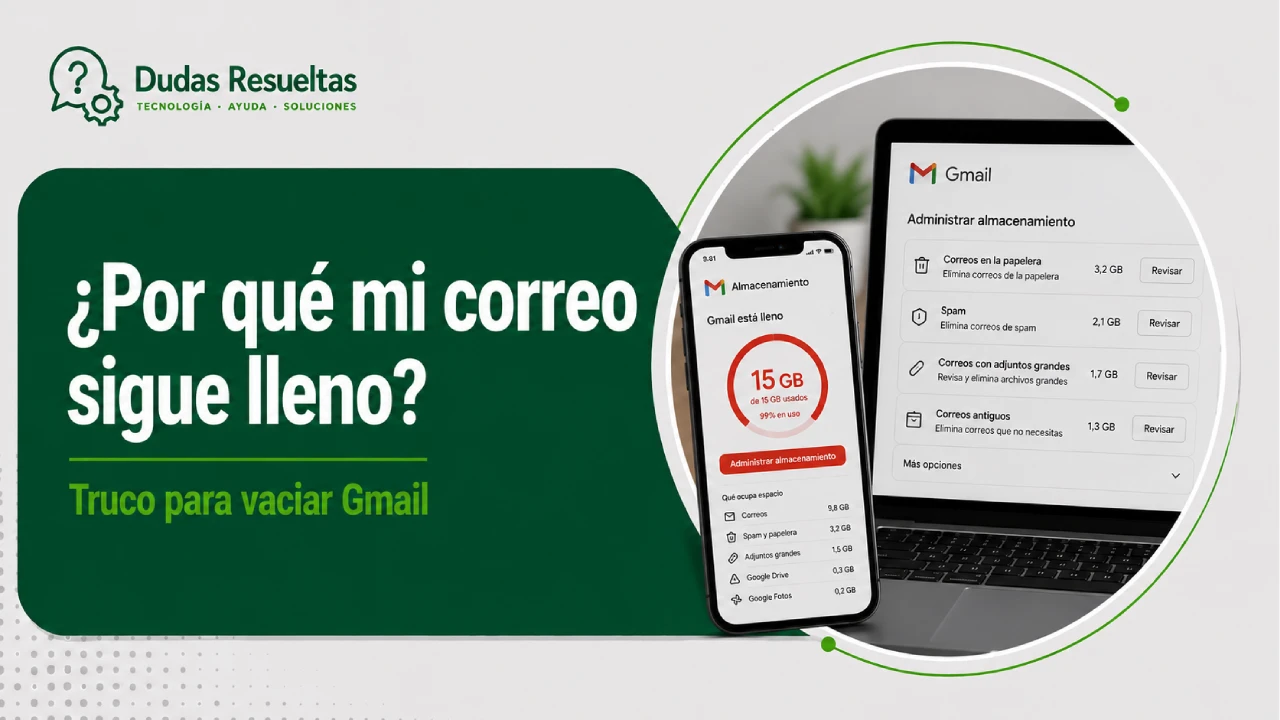
Es una situación extremadamente frustrante: has pasado varios minutos seleccionando mensajes y pulsando el botón de eliminar, pero el aviso de almacenamiento lleno persiste. Muchos usuarios se enfrentan a la duda de ¿por qué mi correo aparece lleno aunque borré muchos mensajes? y sienten que están perdiendo el tiempo en un proceso infinito de limpieza.
La realidad es que borrar correos convencionales no siempre es suficiente para liberar el espacio necesario. Esto se debe a que el almacenamiento de Google es compartido y a la forma en que los archivos pesados y las suscripciones invisibles ocupan lugar en la nube. En este artículo, te enseñaremos el truco definitivo para recuperar tu cuenta.
El mito de borrar mensajes para liberar espacio
Uno de los errores más comunes es pensar que borrar un par de correos de texto liberará gigabytes de espacio. La mayoría de los mensajes que recibimos son puramente textuales y ocupan apenas unos kilobytes. Por tanto, puedes borrar mil correos y el impacto en tu cuota de almacenamiento será prácticamente nulo.
Para notar una diferencia real, debemos enfocarnos en los elementos que realmente pesan: archivos adjuntos, fotos de Google Photos y vídeos. Si tu pregunta es ¿por qué mi correo sigue lleno?, la respuesta probablemente no esté en el texto, sino en los archivos que acompañan a esos correos o en la basura que aún no has vaciado.
La importancia de vaciar la papelera
Cuando seleccionas un mensaje y lo eliminas, este no desaparece instantáneamente de los servidores de Google. Se mueve a la carpeta de “Papelera”, donde permanece almacenado durante 30 días antes de borrarse automáticamente. Mientras el mensaje esté en la papelera, sigue ocupando espacio en tu cuenta de Google.
Si has realizado una limpieza masiva, es imperativo que vayas a la sección de la papelera y selecciones la opción “Vaciar la papelera ahora”. Solo después de este paso verás reflejado el cambio en tu indicador de almacenamiento. Este es un paso crítico para resolver el problema de correo saturado de forma inmediata.
El truco definitivo: el comando “sub” en la URL
Si después de limpiar la papelera el problema persiste, el culpable es casi con seguridad el bombardeo de newsletters y publicidad. Tenemos cientos de suscripciones activas que envían correos diariamente. Aunque no nos parezcan importantes, la acumulación de estos boletines informativos con imágenes y enlaces consume espacio de forma silenciosa.
Aquí es donde entra un truco poco conocido pero extremadamente efectivo. En lugar de buscar correo por correo o revisar cada remitente, puedes acceder a una función oculta de gestión de suscripciones. Para hacerlo, ve a la barra de direcciones de tu navegador mientras tienes Gmail abierto y realiza una modificación técnica muy sencilla.
Cómo modificar la URL para gestionar suscripciones
El método consiste en mirar la dirección URL de tu bandeja de entrada. Verás que termina en algo similar a /inbox. El truco de experto consiste en borrar la palabra “inbox” y sustituirla por la palabra “sub” en la barra de direcciones y pulsar Enter.
Al hacer esto, Google te redirigirá directamente a una lista organizada de las suscripciones activas que detecta en tu cuenta. Esta función te permite identificar de golpe todos esos boletines que nunca lees pero que siguen llenando tu bandeja. Es la forma más rápida de realizar una limpieza masiva y ordenada de tu cuenta de correo.
Identificar y cancelar suscripciones masivamente
Una vez que estés en la sección de “sub”, verás un listado de los remitentes que más envían contenido promocional. En lugar de simplemente borrar los mensajes, lo ideal es utilizar el enlace de “cancelar suscripción” que Gmail suele mostrar junto al nombre del remitente. Esto evita que el problema vuelva a ocurrir en el futuro.
Al limpiar estas fuentes de ruido digital, no solo liberas espacio, sino que también mejoras tu productividad al tener una bandeja de entrada limpia. No se trata solo de borrar lo que ya llegó, sino de cerrar el grifo de la información innecesaria que satura tu almacenamiento constantemente.
Otras causas: Google Drive y Google Photos
Debemos recordar que el almacenamiento de 15 GB gratuitos se comparte entre Gmail, Google Drive y Google Photos. A veces, la respuesta a ¿por qué mi correo aparece lleno? no está en el correo electrónico, sino en un vídeo pesado que subiste por error a Drive o en una copia de seguridad de fotos en alta resolución.
Si tras usar el truco de la URL de Gmail el espacio sigue bloqueado, te recomendamos revisar tu Google Drive. Busca archivos grandes o carpetas que ya no necesites. A menudo, un solo archivo de vídeo puede ocupar lo mismo que 10,000 correos electrónicos, siendo este el verdadero responsable del error de almacenamiento excedido.
Problemas de recuperación y errores de cuenta
En ocasiones, el problema no es solo el espacio, sino la incapacidad de gestionar la cuenta debido a errores de acceso. Algunos usuarios reportan dificultades al intentar recuperar cuentas de Outlook o Gmail debido a discrepancias en las fechas de creación o procesos de validación fallidos. Esto puede agravar la sensación de tener la cuenta bloqueada por falta de capacidad.
Si tu cuenta está saturada, es posible que dejes de recibir correos importantes o que incluso tengas problemas para iniciar sesión en ciertos servicios vinculados. Mantener el espacio libre es fundamental no solo para recibir mensajes, sino para garantizar la salud y seguridad de tu identidad digital en la nube.
Conclusión
En conclusión, si te preguntas ¿por qué mi correo sigue lleno?, la solución rara vez es borrar mensajes uno a uno. La clave reside en vaciar la papelera, eliminar archivos pesados en Drive y, sobre todo, utilizar el truco de la URL modificando “inbox” por “sub” para erradicar las suscripciones problemáticas.
Aplicando estos métodos, retomarás el control de tu comunicación digital y evitarás que el almacenamiento de Google se convierta en un obstáculo para tu día a día. Una limpieza profunda y estratégica es mucho más efectiva que un borrado superficial y constante.









