
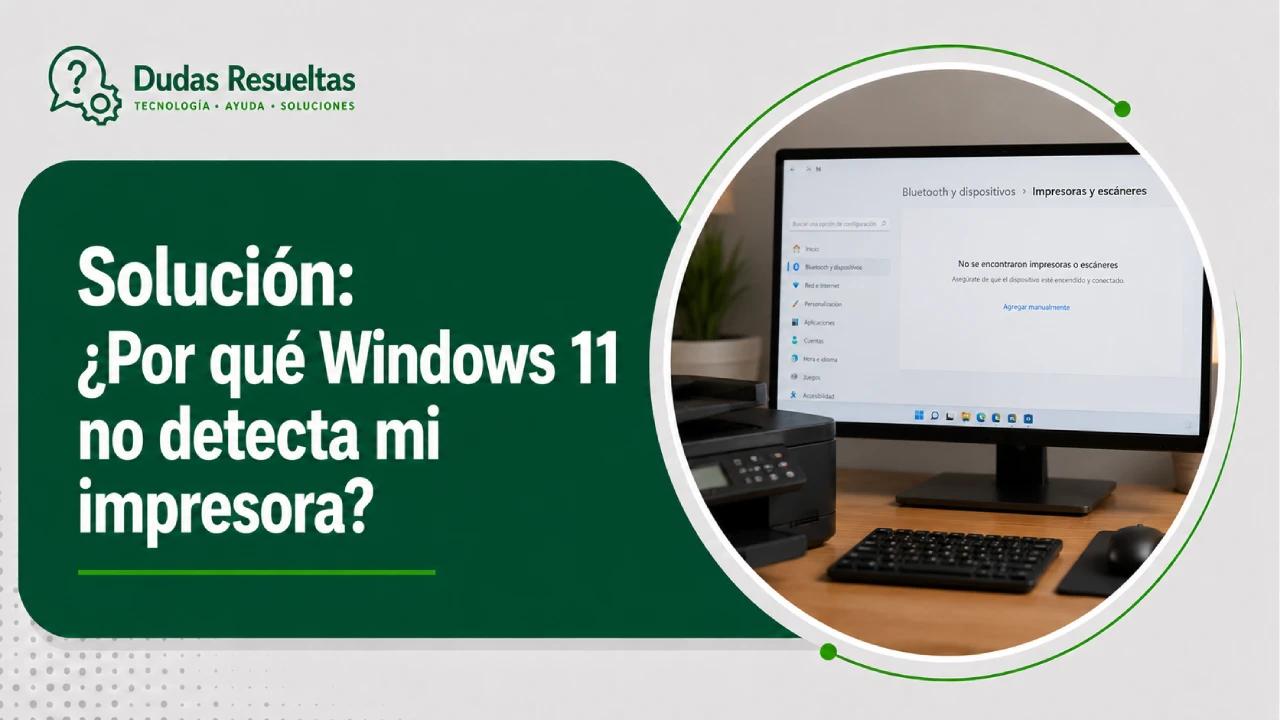
Es una situación frustrante: has realizado todas las conexiones necesarias, pero al intentar imprimir, tu dispositivo simplemente no aparece. La pregunta ¿Por qué mi computadora no detecta la impresora aunque esté conectada? es muy común entre los usuarios de Windows 11, especialmente después de instalar nuevas actualizaciones del sistema operativo.
Este problema puede derivar de múltiples factores, desde configuraciones incorrectas en la red hasta incompatibilidades de software provocadas por parches recientes de Windows. En este artículo, exploraremos las causas principales y te guiaremos paso a paso para que recuperes la funcionalidad de tu equipo de impresión.
El impacto de las actualizaciones de Windows en la impresión
Uno de los motivos más frecuentes por los que pierdes la conexión es debido a las actualizaciones de Windows. Microsoft lanza parches de seguridad y mejoras de rendimiento de forma constante, pero a veces estos cambios alteran la forma en que el sistema gestiona los controladores (drivers), los puertos de comunicación o los servicios de impresión esenciales.
Si tu impresora funcionaba perfectamente ayer y hoy no aparece, es muy probable que una actualización reciente haya modificado la arquitectura de gestión de dispositivos. Estos cambios suelen elevar los requisitos de seguridad para los drivers, lo que puede hacer que versiones antiguas de software de impresión dejen de ser reconocidas por Windows 11.
En algunos escenarios críticos, un parche específico puede introducir un error de compatibilidad generalizado. Si sospechas que este es tu caso, una solución temporal pero efectiva puede ser la desinstalación de la actualización de Windows problemática para verificar si la conexión se restablece de inmediato.
Verificaciones de hardware y estado físico del dispositivo
Antes de sumergirte en configuraciones técnicas complejas, es vital realizar un diagnóstico básico del hardware. Muchas veces, la respuesta a ¿Por qué mi computadora no detecta la impresora aunque esté conectada? reside en detalles físicos que pasamos por alto en el momento de la frustración.
Asegúrate de que la impresora esté correctamente encendida y que no presente mensajes de error en su pantalla integrada. Verifica que tenga suficiente papel y tinta, y que no haya atascos internos. Un dispositivo que está en modo de “error” o “pausa” debido a un consumible agotado puede no ser reportado correctamente por el sistema operativo.
Asimismo, si utilizas una conexión por cable, comprueba que el cable USB o el cable Ethernet estén firmemente conectados tanto al dispositivo como a la computadora. Probar con un puerto USB diferente en tu PC puede descartar que el problema sea una falla en la entrada de tu ordenador.
Problemas de conexión en redes inalámbricas y Wi-Fi
Si intentas utilizar una impresora inalámbrica, la conectividad depende enteramente de la estabilidad y configuración de tu red. El error más común es que la impresora y la computadora no estén operando bajo la misma infraestructura de red, algo que sucede frecuentemente con los routers de doble banda (2.4GHz y 5GHz).
Para que la detección sea exitosa, es fundamental que ambos dispositivos estén conectados a la misma red Wi-Fi. Si tu computadora está en la red de invitados y la impresora en la red principal, Windows 11 no podrá localizarla. Te recomendamos configurar el SSID y la contraseña directamente desde el panel de control de tu impresora para asegurar una conexión estable.
Además, recuerda que las redes públicas o de oficinas con configuraciones de seguridad avanzadas pueden bloquear la comunicación entre dispositivos locales. Si estás en un entorno empresarial, es posible que necesites permisos de administrador para permitir que la detección de dispositivos de red funcione correctamente.
Actualización y reinstalación de controladores (Drivers)
El controlador de la impresora es el software que actúa como traductor entre Windows y tu hardware. Si este software es antiguo o está corrupto, Windows 11 no podrá identificar el dispositivo, incluso si este está físicamente conectado. Las actualizaciones de sistema suelen invalidar controladores que no cumplen con los nuevos estándares de seguridad.
La solución más efectiva suele ser realizar una reinstalación completa de los drivers. No te limites a dejar que Windows intente encontrar el driver automáticamente; lo ideal es visitar la página oficial del fabricante (como HP, Epson o Canon), buscar tu modelo exacto y descargar la versión más reciente diseñada para Windows 11.
Al instalar el nuevo software, asegúrate de desinstalar cualquier versión previa desde el Panel de Control para evitar conflictos. Una vez instalado el paquete de software actualizado, reinicia el sistema para permitir que los nuevos archivos de sistema se registren correctamente en la arquitectura de Windows.
Revisión de la cola de impresión y servicios de Windows
A veces, el problema no es la conexión, sino un error interno en la gestión de tareas de Windows. La cola de impresión puede quedar bloqueada por un documento corrupto, lo que impide que el sistema reconozca nuevos comandos o incluso que detecte la presencia del dispositivo de forma activa.
Para solucionar esto, puedes intentar restablecer la cola de impresión. Esto implica detener el servicio de “Cola de impresión” (Print Spooler) desde la consola de servicios de Windows, limpiar los archivos temporales de la carpeta Spool y volver a iniciar el servicio. Este proceso suele “limpiar” los errores lógicos que impiden la comunicación.
También es importante verificar el puerto asignado a la impresora en las propiedades del dispositivo. Si la impresora cambió de dirección IP (en el caso de conexiones inalámbricas), es posible que Windows siga intentando comunicarse a través de un puerto que ya no es válido, causando la pérdida de detección.
Uso de las herramientas de diagnóstico de Windows 11
Windows 11 incluye herramientas integradas diseñadas precisamente para resolver este tipo de inconvenientes. El Solucionador de problemas de impresión es una utilidad potente que analiza automáticamente la configuración del servicio, los puertos y la conectividad para encontrar la raíz del error.
Para acceder, ve a Configuración, luego a Sistema y selecciona Solucionar problemas. Al ejecutar la herramienta, el sistema realizará una serie de comprobaciones automáticas. Este proceso puede detectar si hay un error en el servicio de detección de dispositivos o si hay un conflicto de software que pueda corregirse sin intervención manual.
Aunque estas herramientas son muy útiles, no son infalibles. Si el solucionador indica que no puede reparar el problema, esto suele ser una señal de que el problema es más profundo, como una incompatibilidad de firmware de la impresora o un fallo de hardware que requiere atención profesional.
Soluciones avanzadas y soporte técnico del fabricante
Si después de todos los pasos anteriores sigues preguntándote ¿Por qué mi computadora no detecta la impresora aunque esté conectada?, es hora de recurrir a los niveles de soporte más avanzados. Algunos fabricantes ofrecen aplicaciones de diagnóstico propietarias que son mucho más exhaustivas que las herramientas estándar de Microsoft.
Estas aplicaciones pueden realizar pruebas de conectividad punto a punto y actualizar el firmware de la impresora, que es el software interno del dispositivo. Mantener el firmware actualizado es crucial para asegurar la compatibilidad con las versiones más recientes de los sistemas operativos modernos.
Finalmente, si el problema persiste en un entorno de producción o profesional, no dudes en contactar al soporte oficial del fabricante. Podría tratarse de un error de diseño en un modelo específico que requiere un parche de software que solo la marca puede proporcionar para resolver las incompatibilidades detectadas.
Conclusión
En resumen, la falta de detección de una impresora en Windows 11 suele estar relacionada con actualizaciones de sistema, controladores desactualizados o configuraciones de red incorrectas. Al seguir un orden lógico —verificando primero el hardware, luego la red, los controladores y finalmente los servicios del sistema— podrás resolver la gran mayoría de estos problemas.
Recuerda siempre mantener tus drivers actualizados y verificar que tu red Wi-Fi sea estable. Si la detección automática de Windows 11 falla, la intervención manual mediante el software del fabricante suele ser la llave definitiva para recuperar tu capacidad de impresión.









