
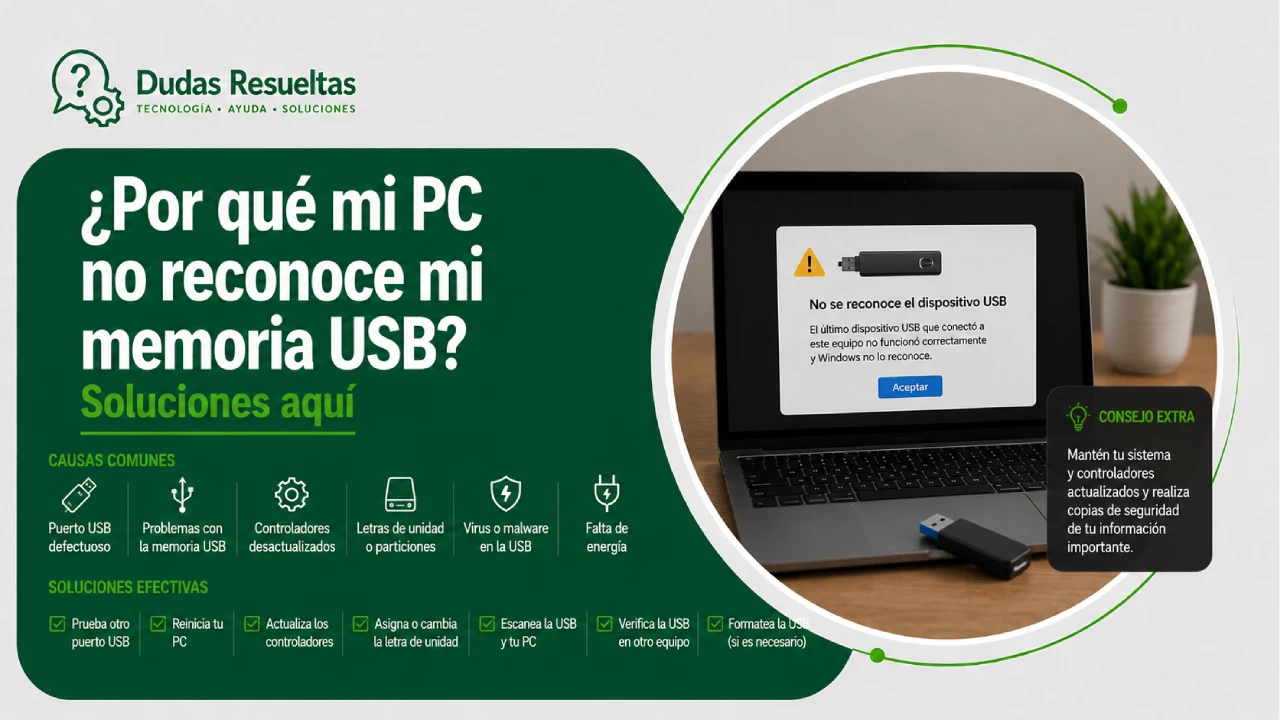
Es una situación extremadamente frustrante: conectas tu dispositivo de almacenamiento para transferir archivos importantes y, de repente, parece que no ha ocurrido nada. Te preguntas: ¿Por qué mi computadora no reconoce una memoria USB al conectarla? Este problema puede deberse a múltiples factores, desde un simple fallo de conexión hasta errores complejos en el sistema operativo o daños físicos en el hardware.
En este artículo, exploraremos paso a paso las posibles causas y las soluciones más efectivas para recuperar la visibilidad de tu dispositivo. No entres en pánico; la mayoría de las veces, este inconveniente tiene una solución sencilla que puedes aplicar desde la comodidad de tu hogar sin necesidad de ser un experto en informática.
Verifica la conexión física y el puerto USB
El primer paso siempre debe ser el más básico pero fundamental: comprobar la conexión física. A veces, el dispositivo no se inserta correctamente o hay una acumulación de polvo en el puerto que impide que los pines hagan contacto. Intenta retirar la memoria y volver a insertarla con firmeza, asegurándote de que esté bien asentada en la ranura.
Si la inserción simple no funciona, prueba conectando la memoria en un puerto USB diferente. Si estás utilizando una computadora de escritorio, evita los puertos frontales del gabinete y prueba directamente en los puertos traseros, ya que estos están soldados a la placa base y suelen ofrecer una alimentación más estable. Si estás usando un concentrador o hub USB, intenta conectar la memoria directamente al ordenador para descartar falta de energía.
Prueba la memoria en otro dispositivo
Una de las mejores formas de diagnosticar el problema es realizar una prueba cruzada. Para responder a la duda de ¿Por qué mi computadora no reconoce una memoria USB al conectarla?, necesitamos saber si el fallo está en el pendrive o en tu PC. Conecta la unidad en una computadora diferente, una laptop o incluso en un dispositivo con puerto compatible como un televisor o una consola de videojuegos.
Si la memoria funciona perfectamente en otro equipo, entonces el problema radica de forma segura en tu computadora, específicamente en el sistema operativo o en los controladores. Por el contrario, si el dispositivo no es detectado en ningún lugar, es muy probable que la memoria USB esté dañada físicamente o que el chip de control interno haya dejado de funcionar, lo cual complica considerablemente la recuperación de los datos.
Utiliza el Administrador de dispositivos de Windows
Si la conexión física es correcta pero el dispositivo sigue invisible en el Explorador de archivos, es hora de profundizar en el software. Windows tiene una herramienta poderosa llamada Administrador de dispositivos. Puedes acceder a ella haciendo clic derecho en el botón de Inicio y seleccionando la opción correspondiente en el menú.
Una vez dentro, busca la sección de “Controladoras de bus serie universal (USB)”. Si ves algún elemento con un icono de advertencia amarillo o que diga “Dispositivo desconocido”, significa que hay un conflicto de controladores de dispositivo. En este caso, haz clic derecho sobre el elemento y selecciona “Actualizar controlador” o intenta “Desinstalar dispositivo” para que Windows lo reinstale automáticamente al volver a conectar la memoria.
Revisa la Gestión de discos de Windows
A veces, la memoria USB sí es detectada por el sistema, pero no aparece en “Este equipo” porque no tiene asignada una letra de unidad o el formato de la partición es incompatible. Para solucionar esto, debes abrir la herramienta de Administración de discos. Al abrirla, verás una lista de todos los discos conectados, incluyendo los volúmenes extraíbles.
Si ves tu memoria USB en la lista pero aparece con una barra de color negro o sin una letra (como D:, E:, etc.), es posible que necesites asignarle una nueva. Haz clic derecho sobre el espacio de la unidad y selecciona “Cambiar la letra y rutas de acceso a la unidad”. Esto suele solucionar el problema de forma inmediata, haciendo que el dispositivo de almacenamiento vuelva a ser visible para el usuario.
Solución mediante el comando CHKDSK
Si el problema es que el sistema detecta la unidad pero te impide acceder a ella o muestra errores de lectura, es posible que el sistema de archivos esté corrupto. Windows incluye una herramienta de diagnóstico de bajo nivel llamada CHKDSK que puede reparar errores lógicos en la estructura de los archivos sin necesidad de formatear el dispositivo de entrada.
Para utilizarla, abre el Símbolo del sistema (CMD) como administrador y escribe el comando `chkdsk X: /f`, sustituyendo la “X” por la letra que corresponda a tu unidad USB. Este proceso analizará la integridad de los datos y tratará de reparar los sectores defectuosos. Es un método muy efectivo cuando la pregunta es ¿por qué mi computadora no reconoce una memoria USB? debido a una desconexión insegura previa.
Software especializado para la recuperación y reparación
Cuando las herramientas nativas de Windows se quedan cortas, existen herramientas de software especializadas que pueden realizar milagros. Existen programas diseñados específicamente para la gestión de particiones, la reparación de archivos dañados y la reconstrucción de estructuras de datos que el sistema operativo ya no puede interpretar.
Existen dos tipos de software que podrías necesitar: los de reparación, que intentan arreglar el firmware o la tabla de particiones para que la unidad vuelva a ser usable, y los de recuperación de datos, que se enfocan en extraer la información de una unidad que ya no puede ser montada. Utilizar un software profesional puede ser la diferencia entre perder toda tu información para siempre o salvar tus archivos más preciados.
Consideraciones sobre el daño físico del hardware
Lamentablemente, existe una posibilidad de que la respuesta a tu problema sea puramente mecánica. Si la memoria USB ha sufrido una caída, si ha estado expuesta a la humedad o si el conector parece estar flojo o doblado, es muy probable que estemos ante un fallo de hardware irreversible para un usuario promedio.
Si la unidad presenta signos visibles de daño o si las herramientas de software no logran ni siquiera detectar la presencia eléctrica del dispositivo, lo más recomendable es no seguir intentando conectar y desconectar la memoria repetidamente, ya que esto podría causar un cortocircuito. En estos casos críticos, la única opción viable es acudir a un servicio técnico profesional de recuperación de datos que pueda intervenir a nivel de microelectrónica.
Conclusión
En resumen, enfrentar el problema de ¿Por qué mi computadora no reconoce una memoria USB al conectarla? requiere un enfoque metódico que vaya de lo más simple a lo más complejo. Comenzar por revisar la conexión y el puerto, pasar por la gestión de controladores y terminando con herramientas de reparación de software o servicios profesionales, te permitirá identificar la raíz del problema con mayor precisión.
No olvides que la prevención es la mejor herramienta: siempre utiliza la opción “Expulsar de forma segura” antes de retirar cualquier unidad y mantén copias de seguridad de tus archivos más importantes en la nube o en otros medios físicos para evitar desastres en el futuro.









