
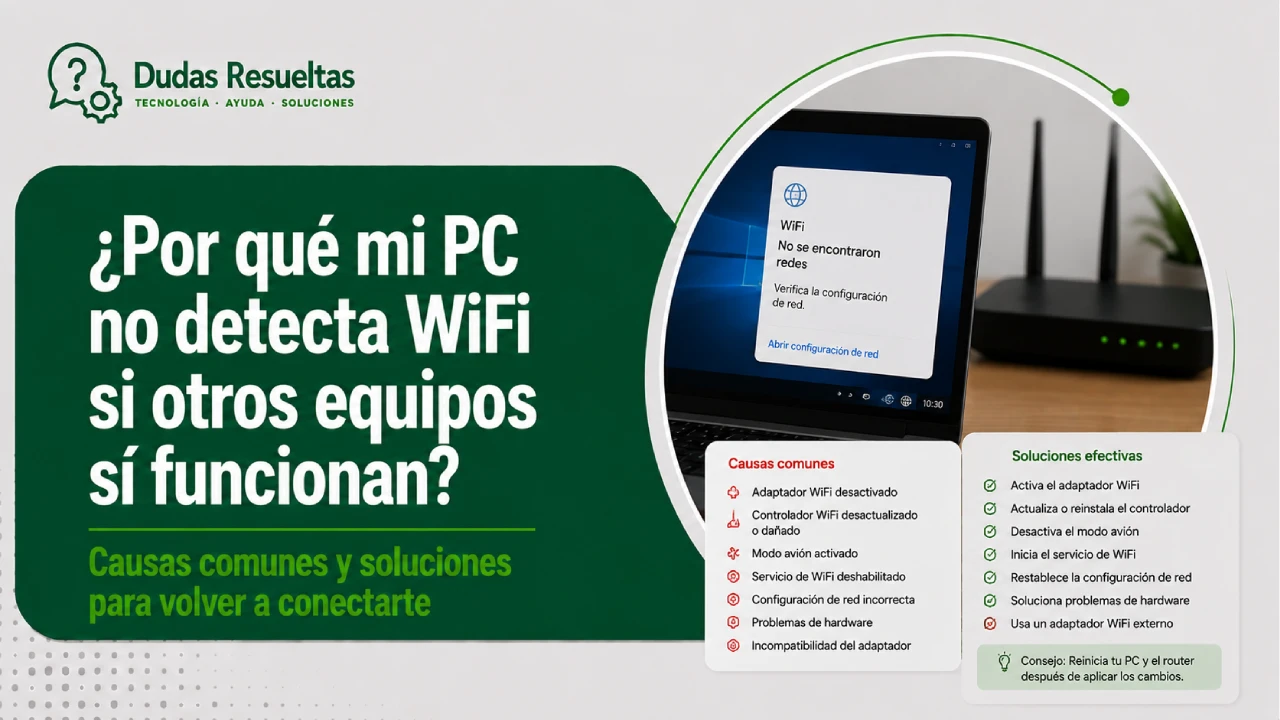
Es una situación frustrante y muy común: te sientas frente a tu ordenador para trabajar o jugar, intentas conectarte a la red, pero la lista de redes inalámbricas aparece vacía o simplemente muestra un mensaje de error. Sin embargo, al mirar tu smartphone o tu tablet, notas que la conexión funciona perfectamente. Esta discrepancia genera la duda inmediata de si el problema es de tu equipo o del servicio contratado.
Si te estás preguntando ¿Por qué mi computadora no se conecta al WiFi aunque otros equipos sí?, la respuesta no siempre es un fallo de hardware catastrófico. En la mayoría de los casos, se trata de conflictos de software, configuraciones erróneas o problemas de compatibilidad que pueden solucionarse siguiendo un orden lógico de comprobación.
Diferenciar entre fallo de hardware y problemas de software
El primer paso fundamental es entender la naturaleza del problema. Si tu ordenador ni siquiera muestra la opción de “WiFi” en la barra de tareas, es probable que el adaptador de red esté desactivado o haya un problema con el controlador. En cambio, si ves las redes pero no puedes conectarte a ninguna, el problema suele ser de configuración o de autenticación.
No debemos asumir inmediatamente que la tarjeta de red está estropeada. Muchas veces, un simple error en el sistema operativo puede hacer que el componente deje de responder. Por ello, antes de gastar dinero en reparaciones técnicas, es vital realizar un diagnóstico paso a paso para determinar si el fallo proviene del dispositivo, del router o del sistema operativo.
Reiniciar los equipos: la solución más efectiva
Aunque parezca un consejo demasiado simple, el reinicio de dispositivos es la herramienta de soporte técnico más poderosa que existe. Reiniciar el router y el ordenador permite limpiar la memoria caché de ambos dispositivos y restablecer las conexiones que hayan quedado “bloqueadas” o en un estado de error permanente.
Al reiniciar el router, obligas al equipo de Internet a reasignar direcciones IP y a refrescar el canal de transmisión. Por otro lado, reiniciar el PC asegura que no haya procesos en segundo plano o servicios de red que estén causando un conflicto de software. Si tras este proceso el problema persiste, podemos pasar a comprobaciones más profundas.
Verificar el estado de la tarjeta de red y el modo avión
A veces, la solución es más sencilla de lo que imaginamos. Es muy común que, por error, hayamos activado el modo avión o que hayamos desactivado la conexión inalámbrica mediante una tecla de función (Fn) en el teclado. Algunos portátiles tienen un interruptor físico para gestionar la conectividad inalámbrica que podría estar apagado.
Además, debemos entrar en la configuración de red de Windows o macOS para verificar que el adaptador inalámbrico esté correctamente “habilitado”. Si el dispositivo aparece como “deshabilitado” en el Administrador de Dispositivos, el sistema operativo simplemente ignorará cualquier señal de red que esté presente en el ambiente, provocando que parezca que no hay internet.
Problemas de compatibilidad de bandas de frecuencia
Un factor que suele pasar desapercibido, especialmente en equipos antiguos, es la diferencia entre las bandas de frecuencia de 2.4 GHz y 5 GHz. Los routers modernos son de doble banda y emiten ambas señales. Si tu router está configurado para emitir únicamente en la banda de 5 GHz y tu computadora es un modelo antiguo que solo soporta 2.4 GHz, nunca detectará la red.
Esta incompatibilidad de hardware significa que tu PC no tiene la capacidad física de “escuchar” la señal que el router está enviando. En estos casos, la solución suele ser entrar en la configuración del router para activar la banda de 2.4 GHz o adquirir un adaptador WiFi USB compatible con las tecnologías más recientes para actualizar la capacidad de tu equipo.
Actualización de controladores y drivers del adaptador
El controlador de red (driver) es el software que permite que el sistema operativo se comunique con la tarjeta WiFi. Si este controlador está obsoleto, corrupto o es incompatible con una actualización reciente de Windows, la conexión fallará de forma intermitente o desaparecerá por completo. Este es uno de los motivos principales de la pregunta ¿Por qué mi computadora no se conecta al WiFi aunque otros equipos sí?
Para solucionar esto, puedes descargar el controlador actualizado desde la página oficial del fabricante de tu ordenador o de la tarjeta de red utilizando otro dispositivo con conexión. Una vez instalado, el sistema debería reconocer nuevamente las redes inalámbricas. No olvides revisar también si hay actualizaciones pendientes en el sistema operativo, ya que Microsoft suele incluir parches de estabilidad para la red.
Interferencias y distancia del router
En ocasiones, el problema no es que la red no exista, sino que la señal es demasiado débil para que tu PC la procese adecuadamente. Los objetos metálicos, los espejos y otros dispositivos electrónicos como microondas o teléfonos inalámbricos pueden causar interferencias electromagnéticas que bloquean la señal en puntos específicos de la casa.
Si tu móvil tiene una antena WiFi más potente que la de tu ordenador, es posible que el teléfono reciba señal donde el PC solo ve “ruido”. Intenta acercarte al router con el ordenador; si la red aparece de repente, el problema es de alcance o de interferencias ambientales. En este caso, la solución puede ser instalar un repetidor o cambiar el canal de transmisión del router.
Configuración de IP y DNS incorrectos
Si logras ver la red pero el mensaje dice “Conectado sin internet”, es probable que haya un conflicto con los protocolos de red. Un error en la configuración de la dirección IP o los servidores DNS puede impedir que tu equipo navegue, aunque la conexión inalámbrica sea estable. Esto ocurre frecuentemente cuando se utilizan IPs estáticas que ya han sido asignadas a otro dispositivo.
Para resolverlo, lo más recomendable es configurar la conexión en modo “Automático” (DHCP), permitiendo que el router asigne los parámetros necesarios. También puedes intentar limpiar la caché de DNS mediante la consola de comandos (comando `ipconfig /flushdns` en Windows), lo cual suele eliminar errores de rutas que impiden la salida a internet.
Conclusión
En conclusión, cuando te enfrentas al problema de que tu PC no detecta el WiFi mientras otros dispositivos funcionan correctamente, no entres en pánico. La mayoría de las veces, el origen del fallo se encuentra en la configuración del software, en controladores desactualizados o en una incompatibilidad de frecuencias de banda. Siguiendo un orden lógico —reinicio, verificación de hardware, actualización de drivers y comprobación de configuración de red— podrás identificar el culpable con rapidez.
Recuerda que la clave es el aislamiento del problema: primero descarta el router, luego el sistema operativo y finalmente el hardware físico. Si después de todos estos pasos el problema persiste, es posible que la tarjeta de red interna haya sufrido un daño físico y necesites reemplazarla o utilizar una solución externa como un adaptador USB inalámbrico.









