
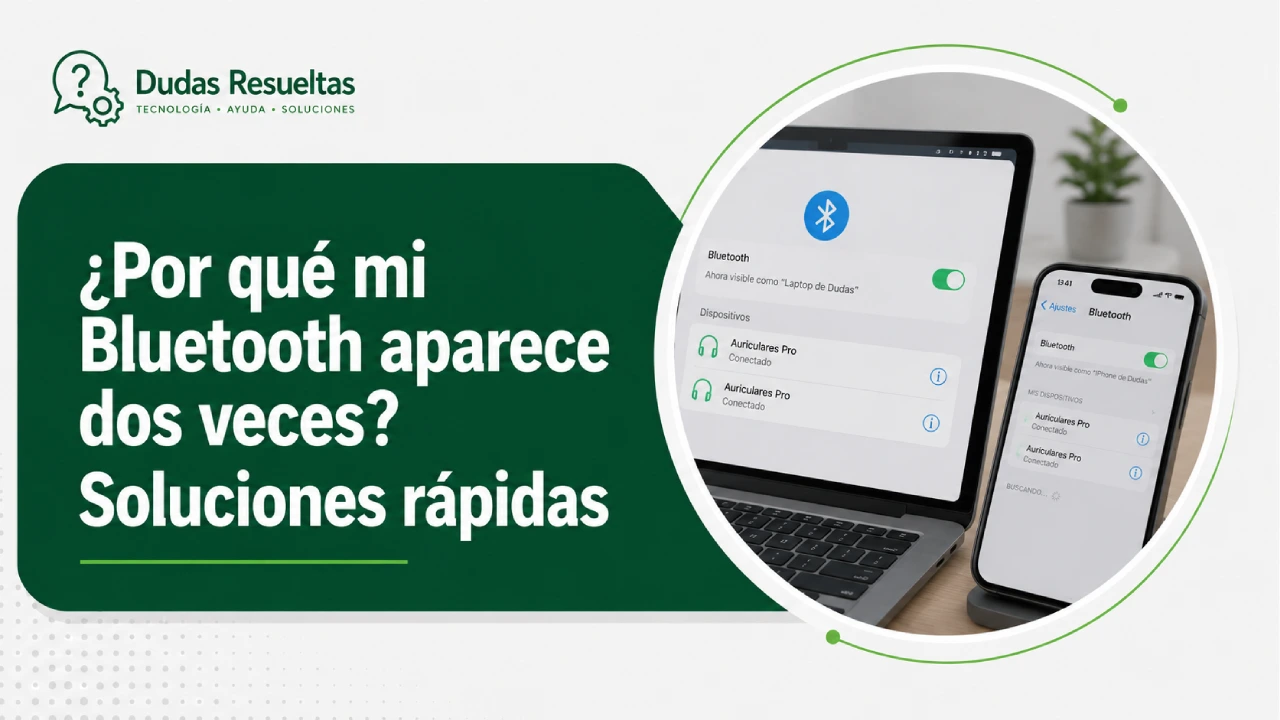
Seguramente te ha ocurrido: al intentar conectar tus auriculares, un altavoz o incluso un smartphone, te encuentras con la confusión de ver el mismo nombre repetido en la lista de dispositivos disponibles. Esta duplicidad puede resultar frustrante y generar dudas sobre si estás conectando el dispositivo correcto o si existe un error de seguridad.
En este artículo, exploraremos las razones técnicas detrás de este fenómeno y te ofreceremos una guía detallada para solucionar fallos de conexión Bluetooth en diversos sistemas operativos. Desde teléfonos móviles hasta ordenadores, entender por qué tu dispositivo Bluetooth aparece dos veces es el primer paso para restaurar la estabilidad de tu conexión.
Razones comunes de la duplicidad de dispositivos
La razón más habitual por la que un dispositivo aparece dos veces es la existencia de perfiles de comunicación distintos. El protocolo Bluetooth permite que un mismo equipo se identifique mediante diferentes servicios, como el perfil de audio manos libres (HFP) y el perfil de audio de alta calidad (A2DP). En ocasiones, el sistema operativo interpreta estos perfiles como dos entidades separadas.
Otra causa frecuente es el historial de emparejamientos antiguos. Si has vinculado tu dispositivo anteriormente y luego has intentado realizar un nuevo emparejamiento sin eliminar el registro previo, el sistema puede mostrar tanto el dispositivo antiguo como la nueva instancia de conexión, causando un conflicto de identificación en la interfaz de usuario.
Finalmente, no debemos descartar los errores de software o cachés dañadas en el sistema operativo. Cuando los archivos temporales de la gestión de conexiones se corrompen, el sistema puede fallar al leer la tabla de dispositivos, mostrando entradas duplicadas que no corresponden a la realidad física del hardware conectado.
Problemas de emparejamiento en dispositivos Android
En el ecosistema Android, la duplicidad suele estar relacionada con la gestión de la memoria caché del Bluetooth. Cuando los datos almacenados sobre un dispositivo se vuelven inconsistentes, el teléfono puede intentar buscar el mismo hardware utilizando diferentes identificadores, lo que resulta en la aparición de dos nombres idénticos en el menú de configuración.
Para solucionar esto, el primer paso recomendado es desvincular o “olvidar” todos los registros del dispositivo problemático. Una vez borrados, es aconsejable realizar un restablecimiento de los ajustes de red. Este proceso limpia las configuraciones de Wi-Fi y Bluetooth, eliminando cualquier residuo de datos que pueda estar forzando la duplicidad de la lista.
Si el problema persiste, es fundamental comprobar si existe una actualización de software pendiente. Los fabricantes de smartphones lanzan parches de seguridad y mejoras de conectividad que suelen corregir errores de gestión de drivers de Bluetooth que causan comportamientos erráticos.
Fallos de conexión en ordenadores Windows
Cuando te preguntas ¿por qué mi Bluetooth aparece dos veces? en un PC con Windows, la respuesta suele residir en los controladores (drivers). Es común que el Administrador de dispositivos muestre una entrada para el hardware físico y otra para un controlador virtual o un perfil de audio específico, creando una lista confusa para el usuario.
Un controlador desactualizado o dañado es la causa principal de estos errores de conexión en entornos de escritorio. Windows puede intentar cargar un driver genérico junto con el driver específico del fabricante, lo que genera la duplicidad visual en el panel de control de Bluetooth y provoca fallos al intentar establecer el enlace.
Para resolverlo, te recomendamos acceder al Administrador de dispositivos, localizar el componente de Bluetooth y seleccionar la opción de actualizar controlador. Si esto no funciona, desinstalar el dispositivo por completo y reiniciar el equipo permitirá que Windows detecte el hardware e instale una copia limpia y única del driver.
Interferencias y problemas de hardware
A veces, el problema no es de software, sino de interferencias electromagnéticas o fallos físicos. Si estás utilizando dispositivos en entornos con muchos routers Wi-Fi o microondas, las señales pueden fragmentarse. En algunos casos extremos, esto puede causar que el receptor interprete la señal de forma errática, mostrando múltiples instancias de un mismo origen.
Asimismo, una batería baja en tus periféricos Bluetooth puede provocar comportamientos extraños. Cuando el voltaje es insuficiente, el chip de comunicación puede no enviar la información de identificación completa, causando que el dispositivo receptor lo reconozca de forma parcial o repetitiva durante el escaneo.
Si después de realizar todos los ajustes de software la duplicidad persiste, es posible que estemos ante un problema de hardware interno. Un daño en la antena Bluetooth del dispositivo o una falla en el chip de comunicación puede enviar señales corruptas que confunden al sistema operativo receptor de manera constante.
Cómo limpiar la memoria caché de Bluetooth
Limpiar la caché es una de las soluciones más efectivas para eliminar la aparición de dispositivos fantasma. En dispositivos móviles, este proceso implica ir a la configuración de aplicaciones, buscar los “Servicios de Bluetooth” y seleccionar la opción de borrar caché y datos. Esto obliga al sistema a reconstruir la lista de dispositivos desde cero.
En sistemas más complejos, esta limpieza puede requerir herramientas de gestión de sistema profesional. Mantener una gestión de particiones y archivos del sistema limpia es vital para que los procesos de fondo, como el escaneo de Bluetooth, funcionen sin errores de lectura de archivos temporales que causen duplicidad.
Recuerda que un sistema operativo saturado de archivos residuales es más propenso a estos errores. Mantener el dispositivo optimizado no solo mejora la velocidad, sino que asegura que la conectividad inalámbrica sea fluida y libre de nombres duplicados en la lista de emparejamiento.
Soluciones para audio sin sonido y desconexiones
La duplicidad de nombres suele ir acompañada de otros síntomas, como el audio sin sonido incluso después de estar “conectado”. Esto sucede porque el usuario conecta el perfil incorrecto; por ejemplo, conecta el perfil de llamadas (HFP) en lugar del perfil de música (A2DP). Al haber dos nombres, es muy fácil elegir la instancia que no transmite audio.
Las desconexiones constantes también pueden ser un síntoma derivado. Si el sistema intenta conmutar entre las dos instancias de Bluetooth detectadas, la conexión se interrumpirá continuamente mientras el software decide cuál es el canal activo. Esto genera una experiencia de uso muy deficiente.
Para mitigar esto, asegúrate de que solo exista un registro activo por dispositivo. Si ves dos nombres, elimina ambos y realiza un emparejamiento limpio. Esto garantiza que el canal de comunicación se establezca bajo un único identificador único y estable, evitando el conflicto de perfiles.
Uso de herramientas de optimización y recuperación
Para usuarios avanzados que enfrentan problemas de sistema más profundos, existen diversas herramientas que pueden ayudar. Aunque el problema sea de Bluetooth, la estabilidad del sistema depende de la integridad de los archivos. Herramientas especializadas en la reparación de archivos pueden solucionar errores de registro que afectan al Bluetooth.
Además, si los problemas de conexión han causado la pérdida de configuraciones importantes, las soluciones de recuperación de datos pueden ser de gran ayuda para restaurar el estado previo del dispositivo. Mantener un sistema operativo saludable es la mejor defensa contra los fallos de hardware y software.
En conclusión, la presencia de dispositivos duplicados es un error manejable que suele solucionarse con el mantenimiento adecuado de los controladores y la caché. Siguiendo estos pasos, podrás disfrutar de una conexión estable y sin confusiones tecnológicas.
Conclusión
En resumen, la aparición de dos dispositivos Bluetooth en tu lista no suele ser un signo de virus, sino una consecuencia de la gestión de perfiles de audio o de controladores desactualizados. Ya sea en Android, iPhone o Windows, la clave está en limpiar el historial de emparejamiento y asegurar que los drivers estén en su última versión.
Al abordar la raíz del problema —ya sea mediante el borrado de caché, la actualización de software o la gestión de interferencias— podrás eliminar la duplicidad y evitar problemas adicionales como el audio sin sonido o las interrupciones constantes. Mantén siempre tus dispositivos actualizados y optimizados para una experiencia de conectividad sin interrupciones.









