
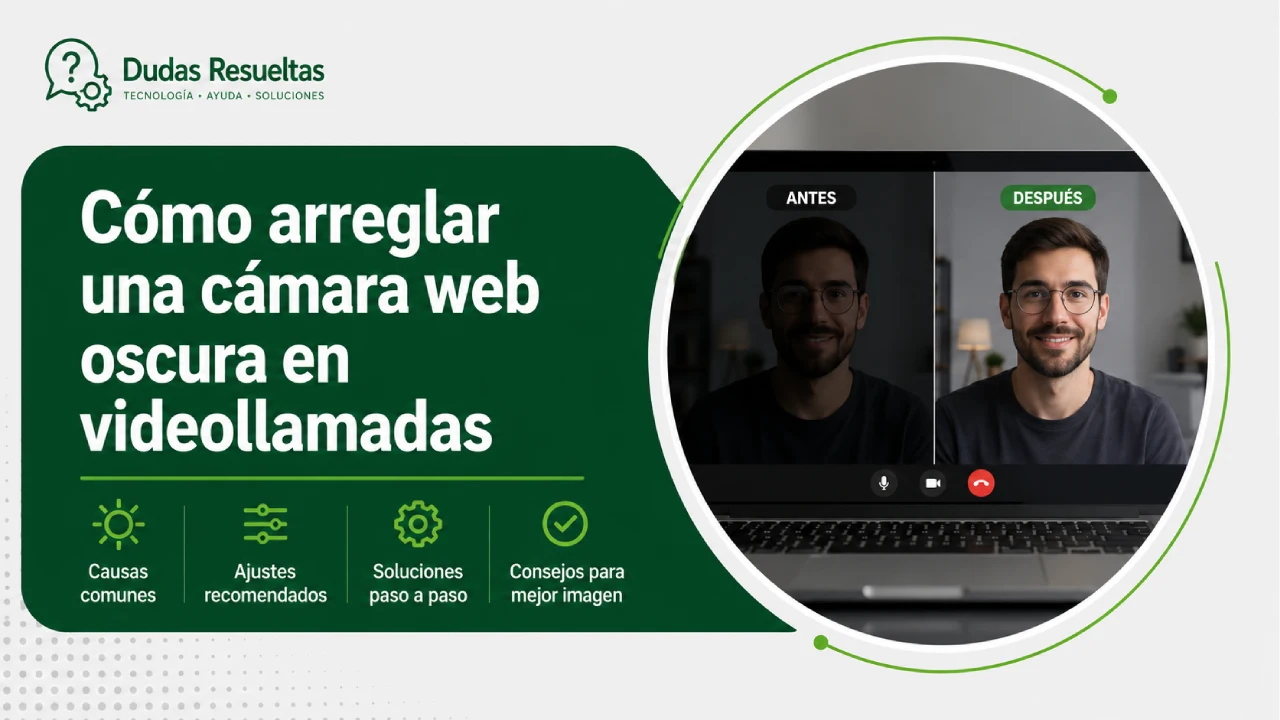
¿Alguna vez te ha pasado que, justo al iniciar una reunión importante, tu imagen aparece casi en sombras? La pregunta ¿Por qué mi cámara web se ve oscura en las videollamadas? es más común de lo que parece y puede arruinar tu profesionalismo en segundos. Este problema no siempre significa que tu equipo esté roto o que necesites comprar uno nuevo de inmediato.
En este artículo, exploraremos las causas técnicas y ambientales que provocan una mala visibilidad. Aprenderás que, a menudo, la solución no reside en el hardware, sino en la configuración y el entorno de trabajo. Descubre cómo transformar tu apariencia visual con ajustes sencillos y efectivos.
Revisa la configuración de los controladores y drivers
Uno de los motivos técnicos más frecuentes para que una cámara no funcione correctamente es un problema con los controladores o drivers. Si utilizas una webcam externa con funciones especiales, como zoom digital o ajustes de exposición automáticos, el sistema operativo necesita el software específico para gestionarlos adecuadamente. Un controlador desactualizado puede causar que la cámara no interprete bien la señal de luz.
Para solucionar esto, acude al administrador de dispositivos de tu ordenador y verifica que no haya alertas en el apartado de cámaras. Si notas que el rendimiento es errático, intenta descargar la última versión desde la página oficial del fabricante. Mantener los drivers actualizados es vital para que la comunicación entre el hardware y el software de videollamada sea fluida.
La importancia de la iluminación frontal
Si te preguntas ¿por qué mi cámara web se ve oscura en las videollamadas?, la respuesta más probable es la posición de tus luces. Un error clásico es trabajar con una ventana detrás de ti o con una lámpara situada en la parte posterior. Esto crea un efecto de contraluz que deja tu rostro en una sombra profunda, haciendo que la cámara intente compensar la luz de forma incorrecta.
La regla de oro es que la iluminación debe colocarse de frente al usuario. No necesitas focos profesionales de estudio; la luz natural de una ventana situada frente a ti es excelente. Si trabajas de noche, una lámpara de escritorio colocada de manera que bañe tu rostro suavemente evitará sombras indeseadas y mejorará drásticamente la claridad de tu imagen.
Optimiza el encuadre y la posición de la cámara
El encuadre no solo afecta la composición estética, sino también cómo el sensor de la cámara captura la luz. Si la cámara está situada muy abajo, en un ángulo contrapicado, la distribución de las sombras en tu rostro será irregular. Para una apariencia profesional, la cámara debe estar situada a la altura de los ojos.
Un encuadre adecuado permite que la luz se distribuya de forma más homogénea sobre tus rasgos. Además, al evitar ángulos poco favorecedores, transmites una imagen de mayor seguridad y confianza. Un pequeño soporte o incluso un libro bajo tu portátil pueden ser suficientes para lograr la posición ideal de la webcam.
Configuración de software y exposición automática
A veces, el problema reside en los ajustes internos de la propia aplicación que utilizas, como Zoom, Teams o Google Meet. Muchas de estas plataformas tienen funciones de ajuste de exposición automático que, si fallan, pueden oscurecer la imagen por error. Intenta entrar en la configuración de video de la aplicación y verifica si hay opciones para aumentar la luminosidad manualmente.
También es recomendable revisar si tienes activada alguna opción de “ahorro de energía” en tu portátil, ya que esto puede limitar la potencia enviada al sensor de la cámara. Ajustar el brillo y el contraste desde el software de control de tu webcam puede marcar la diferencia entre una imagen opaca y una nítida.
El impacto de la conexión en la calidad visual
Aunque parezca que no tiene relación, una conexión de internet inestable puede afectar la calidad de tu video. Cuando el ancho de banda es limitado o la conexión es inestable, muchas aplicaciones reducen automáticamente la resolución y la calidad de la imagen para priorizar el audio. Esto puede manifestarse como una imagen pixelada o con colores lavados y oscuros.
Para evitar interrupciones y asegurar que tu video mantenga su calidad, intenta utilizar una conexión por cable (Ethernet) en lugar de Wi-Fi si es posible. Mantener una conexión estable es fundamental para que todos los parámetros de tu videollamada, incluyendo la iluminación digital, se mantengan constantes durante la sesión.
Audio y video: una combinación para la profesionalidad
Para que una videollamada sea exitosa, no basta con verse bien; también debes escucharse con claridad. Si la imagen es oscura y el audio se corta, el impacto profesional se pierde por completo. Una solución eficaz para mejorar la claridad del audio es el uso de auriculares con cable, que suelen ser más fiables que los micrófonos integrados o los inalámbricos que pueden sufrir interferencias.
Al utilizar un dispositivo de audio dedicado, liberas recursos de procesamiento de tu ordenador, lo que indirectamente puede ayudar a que la gestión del video sea más fluida. La combinación de un buen audio y una imagen bien iluminada es la clave del éxito en el entorno remoto.
Inversión inteligente vs. equipo costoso
Muchos usuarios piensan que la solución a su problema es comprar una cámara de alta gama. Sin embargo, no es estrictamente necesario invertir en equipo costoso para obtener resultados excelentes. A menudo, mejorar la disposición del equipo actual ofrece mejores resultados que una cámara de 200 € utilizada en condiciones de luz deficientes.
Antes de gastar dinero, experimenta con la luz, la posición de tu monitor y la configuración de tu software. El secreto de una buena imagen reside en la técnica y en el control de las variables críticas, más que en el precio del dispositivo. La optimización de recursos es la estrategia más inteligente para cualquier profesional.
Conclusión
En conclusión, responder a la duda de ¿por qué mi cámara web se ve oscura en las videollamadas? requiere un análisis integral. No te limites a culpar al hardware; revisa primero tu iluminación, la posición de la cámara y la configuración de tus controladores. Ajustando la luz hacia el frente y asegurando una conexión estable, notarás una mejora inmediata.
Recuerda que el profesionalismo en las videollamadas depende de un equilibrio entre encuadre, iluminación, audio y conexión. Con unos pequeños cambios en tu entorno de trabajo, podrás proyectar una imagen clara y profesional sin necesidad de realizar grandes inversiones económicas.









