
Seguramente te ha pasado: estás navegando por redes sociales o leyendo un artículo importante y, de repente, la pantalla de tu dispositivo se vuelve más tenue sin que tú hayas tocado nada. Esta situación puede resultar muy frustrante, especialmente si estás en un entorno con poca luz o si necesitas máxima visibilidad para ver contenido multimedia.
Entender ¿por qué mi celular baja el brillo de la pantalla automáticamente? es el primer paso para solucionar este inconveniente. Este comportamiento puede deberse a configuraciones de software, sensores de luz ambiental o incluso a mecanismos de protección para preservar la vida útil de tu batería y la integridad de tu panel.
El papel del Brillo Automático y el Sensor de Luz
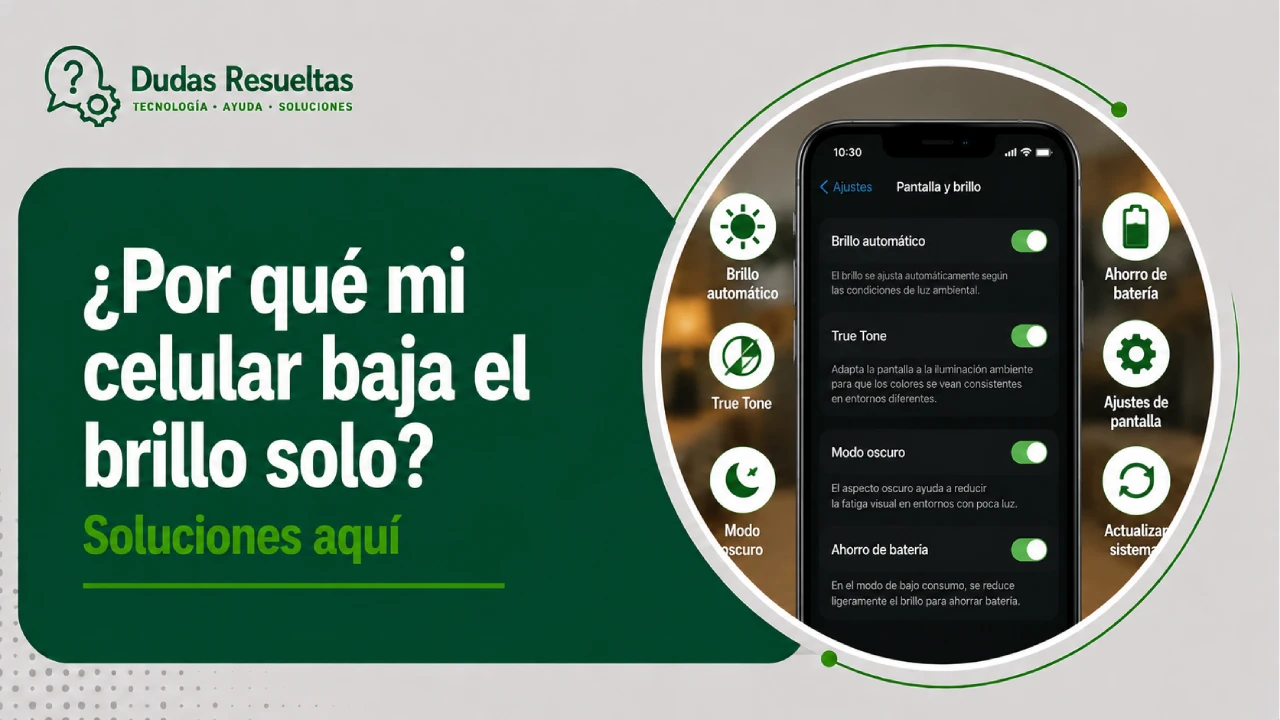
La razón más común por la que un dispositivo ajusta su intensidad lumínica es la función de brillo automático. Los smartphones modernos cuentan con un sensor de luz ambiental que detecta la iluminación de tu entorno para adaptar la pantalla. Si pasas de un lugar muy iluminado a uno más oscuro, el sensor enviará la orden de reducir el brillo para no lastimar tus ojos.
Si sientes que este ajuste es demasiado agresivo o no te agrada, puedes desactivarlo fácilmente en los ajustes de pantalla. Al hacerlo, retomarás el control manual, aunque ten en cuenta que esto podría afectar la duración de la batería si mantienes el nivel de iluminación muy alto de forma constante.
Protección de la batería y gestión de energía
Otro factor determinante es la gestión de energía de tu dispositivo. Cuando el nivel de carga es bajo, los sistemas operativos como iOS o Android activan modos de ahorro de energía que reducen automáticamente el brillo de la pantalla para prolongar el tiempo de uso restante. Es una medida de seguridad diseñada para evitar que el teléfono se apague inesperadamente.
Además, si el dispositivo detecta que se está sobrecalentando, puede bajar el brillo de forma preventiva. El calor excesivo es enemigo de los componentes electrónicos, y reducir la intensidad de la pantalla ayuda a disminuir la temperatura interna, evitando daños permanentes en el hardware.
Configuraciones de software y actualizaciones pendientes
A veces, el problema no es el hardware, sino errores en el sistema operativo. Un software desactualizado puede causar comportamientos erráticos en los sensores. Es fundamental mantener siempre la versión más reciente de iOS o iPadOS (en caso de usar dispositivos Apple) para corregir “bugs” que afectan la gestión de la pantalla.
También es recomendable revisar las sugerencias en la sección de “Batería” de la configuración de tu móvil. Muchas veces, el sistema te notificará si hay procesos en segundo plano o aplicaciones mal optimizadas que están consumiendo recursos excesivos y forzando cambios en la iluminación para mitigar el impacto energético.
El impacto de las actualizaciones en segundo plano
Es posible que notes que la pantalla cambia de brillo justo cuando una aplicación está realizando procesos intensos. Las actualizaciones de aplicaciones en segundo plano o la sincronización de datos pueden generar picos de actividad que el sistema interpreta como una necesidad de ajustar la potencia para mantener la estabilidad del equipo.
Si notas que este patrón se repite siempre a las mismas horas o con ciertas apps, intenta revisar los permisos de actualización en segundo plano. Gestionar qué aplicaciones pueden trabajar sin tu intervención directa ayudará a que el comportamiento de la pantalla sea mucho más predecible y estable.
¿Es un problema de la pantalla? El efecto Burn-in
Si notas que la pantalla no solo baja el brillo, sino que presenta manchas o colores extraños en ciertas zonas, podrías estar ante el efecto burn-in o imagen retenida. Esto ocurre principalmente en pantallas tipo OLED cuando una imagen estática (como los iconos de la barra de estado) permanece demasiado tiempo en la misma posición.
El burn-in se produce debido a una degradación desigual de los píxeles. Cuando los orgánicos de la pantalla se desgastan de forma distinta, se crea una “marca fantasma” que es visible incluso cuando cambias de contenido. En estos casos, el problema no es un ajuste de software, sino un daño físico en el panel que requiere atención técnica.
Cómo optimizar el uso de tu pantalla
Para evitar que tu celular baje el brillo de forma molesta y para cuidar la vida útil del dispositivo, existen varias medidas preventivas. Una de las más efectivas es activar el bloqueo automático en un tiempo corto; esto asegura que la pantalla no se quede encendida innecesariamente gastando energía y generando calor.
Asimismo, reducir manualmente el nivel de brillo cuando no sea necesario y evitar el uso de aplicaciones con fondos excesivamente blancos puede ayudar. Al equilibrar el uso de la luminosidad, no solo mejoras la experiencia visual, sino que también contribuyes a una mejor salud de la batería a largo plazo.
Asistencia técnica y fallos de hardware
Si has probado desactivar el brillo automático, has actualizado el software y has revisado el modo de ahorro de energía, pero el problema persiste, es probable que estemos ante un fallo de hardware. Un sensor de luz ambiental defectuoso o un cable flex de la pantalla dañado pueden causar este comportamiento errático.
En situaciones donde se presenta imagen retenida o cambios bruscos de intensidad sin razón aparente, lo ideal es buscar asistencia técnica especializada. Un profesional podrá diagnosticar si la solución es una simple calibración de sensores o si es necesario realizar un reemplazo completo de la pantalla para restaurar la funcionalidad original.
Conclusión
En conclusión, responder a la pregunta de ¿por qué mi celular baja el brillo solo? requiere un proceso de descarte. Puede ser desde una función inteligente de ahorro de energía y sensores ambientales, hasta un problema más serio como el desgaste de los píxeles (burn-in) o un fallo en los componentes internos.
Mantener tu dispositivo actualizado, controlar el brillo manualmente si lo prefieres y vigilar la temperatura de tu equipo son las mejores formas de mitigar estos problemas. Si nada de esto funciona, no dudes en consultar con un experto para evitar daños mayores en tu valioso dispositivo móvil.









