
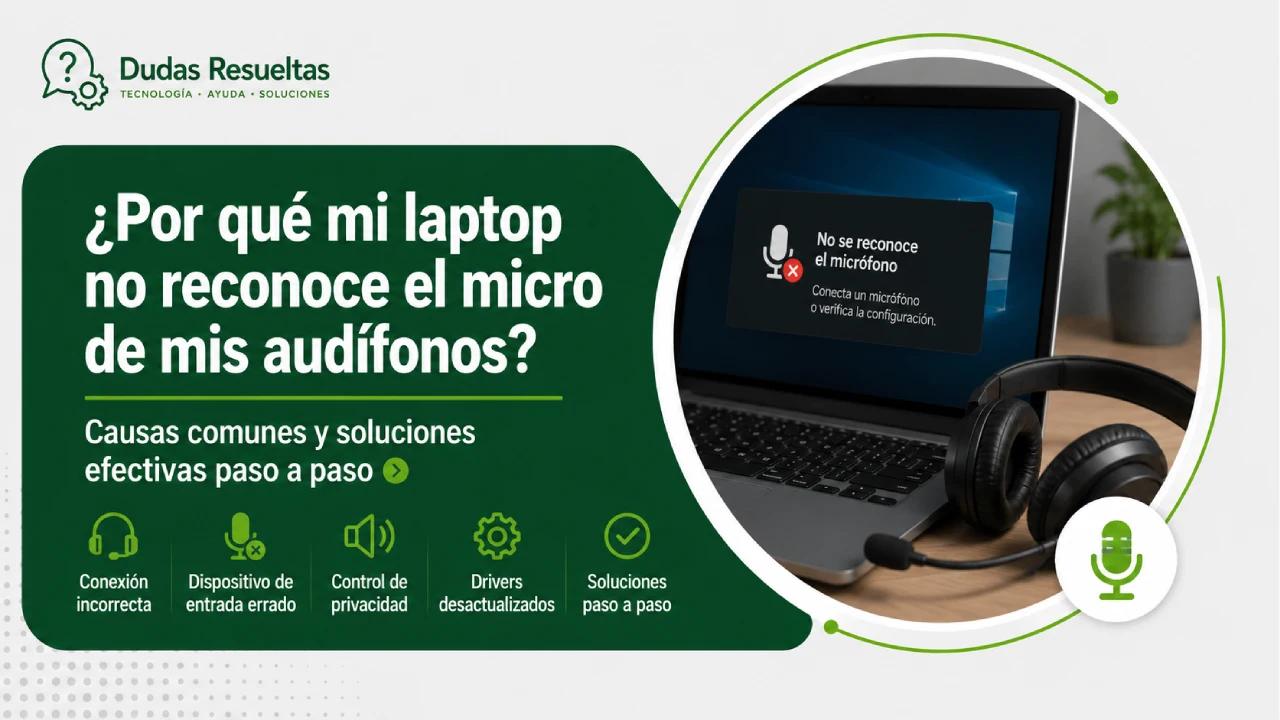
Es una situación sumamente frustrante: conectas tus auriculares a tu laptop, escuchas la música perfectamente, pero al intentar iniciar una videollamada o grabar un audio, notas que el micrófono no funciona. Lo que parece un problema sencillo de conexión puede convertirse en un dolor de cabeza técnico, especialmente cuando sabes que tus audífonos funcionan sin problemas en otros dispositivos como tu teléfono móvil.
Este inconveniente es más común de lo que parece en modelos específicos como la serie Acer Aspire E 15 o laptops con configuraciones de audio duales. En este artículo, exploraremos las causas raíz de por qué tu computadora puede estar detectando tus audífonos solo como dispositivos de salida y qué pasos puedes seguir para recuperar la funcionalidad completa de tu equipo.
Diferencia entre dispositivos de salida y entrada de audio
Uno de los problemas más habituales es que el sistema operativo clasifica tus audífonos erróneamente. Muchas veces, Windows o macOS detectan el dispositivo simplemente como un auricular de salida, ignorando por completo la capacidad de entrada (el micrófono). Esto ocurre cuando los controladores no logran interpretar correctamente el protocolo de comunicación del hardware.
Cuando esto sucede, la computadora utiliza el micrófono predeterminado del equipo. Si ese micrófono integrado tiene un problema de hardware o está deshabilitado por software, te quedarás sin ninguna forma de capturar sonido. Es fundamental entender que para que el micro funcione, el sistema debe reconocer el dispositivo como un “Headset” (manos libres) y no solo como “Headphones” (auriculares).
Problemas con los controladores de audio (Drivers)
El culpable más frecuente de que una laptop no reconozca el micro de tus audífonos es un driver de audio desactualizado o corrupto. Los controladores son el puente de comunicación entre tu hardware y el sistema operativo; si este puente está roto, las funciones avanzadas como el micrófono se pierden.
En muchos casos, especialmente en modelos de la línea Acer, el controlador de Realtek o el driver de la tarjeta de sonido puede presentar conflictos tras una actualización de Windows. Te recomendamos visitar el sitio oficial del fabricante de tu laptop para descargar la versión más reciente del controlador de audio compatible con tu modelo específico, evitando así instalar versiones genéricas que suelen fallar.
Configuración de privacidad en Windows
A menudo, el problema no es el hardware, sino una restricción de seguridad. Las versiones modernas de los sistemas operativos incluyen una función de privacidad del micrófono que puede bloquear el acceso de las aplicaciones al hardware de entrada. Si esta opción está desactivada, tus audífonos podrían estar funcionando bien, pero la computadora simplemente “prohíbe” su uso.
Para solucionar esto, debes dirigirte a la configuración de privacidad de tu sistema y asegurarte de que la opción “Permitir que las aplicaciones accedan al micrófono” esté activada. Muchas veces, tras una actualización de seguridad, este permiso se restablece por defecto, causando que aparezca el síntoma de que el micro de los audífonos no funciona en Zoom, Teams o Skype.
El conflicto de los conectores Jack 3.5mm vs USB
Si utilizas audífonos con cable, el tipo de conector es crucial. Muchos laptops modernos utilizan un puerto combo jack (un único orificio para micro y audio), mientras que algunos auriculares antiguos tienen dos conectores separados. Si intentas conectar un auricular con dos cables en un puerto combo, el sistema no detectará el micrófono automáticamente.
Por otro lado, si tus audífonos son USB o Bluetooth, el problema podría residir en cómo la laptop gestiona la energía o el ancho de banda del puerto. En el caso de los dispositivos Bluetooth, es vital verificar si el perfil de audio seleccionado es el de Hands-Free AG Audio, ya que el perfil de alta calidad (A2DP) suele estar diseñado solo para escuchar música y no para permitir la entrada de voz.
Gestión de dispositivos en el Panel de Control
A veces, el micrófono de tus audífonos simplemente está deshabilitado en el software. Existe una sección oculta en el Panel de Control de Windows llamada “Configuración de sonido” donde puedes ver todos los dispositivos de reproducción y grabación disponibles. Es posible que tu micrófono aparezca allí, pero con un icono de prohibición o marcado como “Deshabilitado”.
Al entrar en la pestaña de “Grabación”, debes hacer clic derecho en un espacio vacío y marcar la opción “Mostrar dispositivos deshabilitados”. Si tu micrófono aparece, simplemente haz clic derecho sobre él y selecciona “Habilitar dispositivo”. Esto resuelve una gran cantidad de problemas donde la computadora sí reconoce el hardware, pero decide ignorarlo por configuración previa.
Pruebas de hardware y diagnóstico externo
Si después de ajustar drivers y configuraciones el problema persiste, es necesario realizar una prueba de descarte de hardware. Como mencionaste en el caso de estudio, si los audífonos funcionan perfectamente en un teléfono móvil, podemos confirmar que el micrófono de los auriculares está en buen estado y el fallo reside exclusivamente en la laptop.
Esto nos lleva a considerar que el puerto físico de la laptop podría tener suciedad, pines doblados o un fallo en la placa base. En ocasiones, una pequeña cantidad de pelusa en el jack de audio puede impedir que el contacto del micrófono se realice correctamente, incluso si el contacto de los altavoces sigue funcionando de manera normal.
Soluciones de software y mantenimiento del sistema
Mantener un sistema operativo limpio y actualizado es esencial para evitar conflictos de periféricos. Si sientes que tu laptop está experimentando comportamientos erráticos, no solo con el audio, sino con la velocidad general del sistema, podrías estar enfrentando problemas de software subyacentes. Herramientas de optimización y recuperación de datos pueden ser útiles si el problema se deriva de un error en el registro del sistema.
Aunque el problema del micrófono parece específico de audio, un sistema con archivos dañados puede presentar errores en la gestión de dispositivos Plug and Play. Mantener tus herramientas de software al día y realizar limpiezas periódicas del sistema ayudará a que la comunicación entre el hardware y el software sea lo más fluida posible.
Conclusión
En conclusión, que tu laptop no reconozca el micrófono de tus audífonos suele deberse a una de tres causas: configuración de privacidad, controladores desactualizados o una incorrecta selección del dispositivo de entrada en el panel de sonido. Si has comprobado que los audífonos funcionan en otros dispositivos, el problema es definitivamente una cuestión de configuración o software en tu computadora.
Te recomendamos seguir un orden lógico: primero verifica la privacidad de Windows, luego actualiza tus drivers desde la web del fabricante y, finalmente, revisa la configuración de dispositivos de grabación. Con estos pasos, la gran mayoría de los usuarios podrán solucionar el problema y volver a disfrutar de sus llamadas y sesiones de juego sin inconvenientes.









