
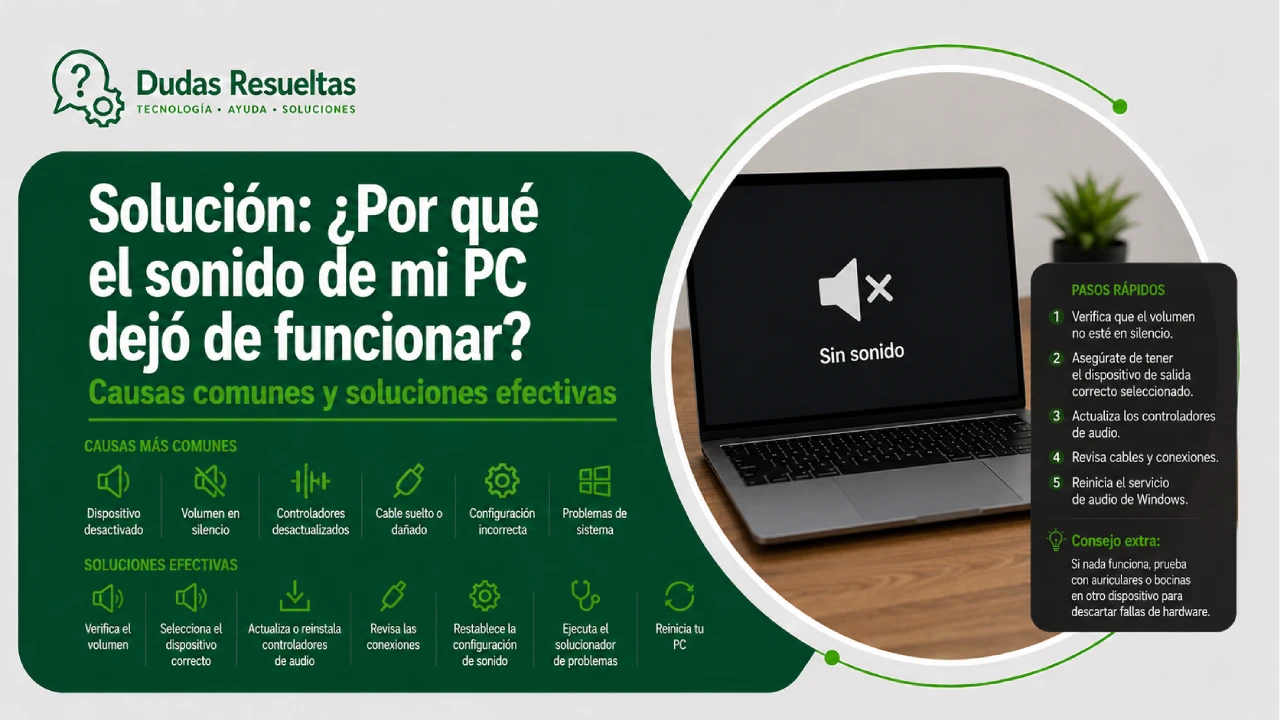
Es una de las situaciones más frustrantes para cualquier usuario: estás disfrutando de una película, escuchando música o en medio de una reunión importante y, de un momento a otro, el silencio absoluto invade la habitación. La pregunta de ¿Por qué el sonido de mi computadora dejó de funcionar de repente? es más común de lo que parece y, la buena noticia, es que no siempre requiere de un técnico especializado.
En la mayoría de los casos, este fallo no significa que tu tarjeta de sonido se haya quemado. Los problemas suelen derivarse de errores de configuración en el sistema operativo, conflictos con los controladores de audio o simples errores de conexión física. A continuación, exploraremos las causas más probables y cómo puedes solucionarlas paso a paso.
Identificación del problema: ¿Es hardware o software?
Antes de entrar en configuraciones complejas, es vital determinar el origen del fallo. Si el sonido no funciona en ninguna aplicación, es probable que se trate de un problema de configuración general del sistema o de un componente físico. Si solo falla en un navegador o en un juego específico, el problema es casi con seguridad de software o de los permisos de esa aplicación.
Otro síntoma clave es la calidad del sonido. Si escuchas ruido estático, distorsión o cortes intermitentes, el problema podría ser un cable defectuoso o interferencias electromagnéticas. Por el contrario, si el dispositivo ni siquiera aparece en la lista de reproducción de Windows, es muy probable que el sistema no lo esté reconociendo debido a un error de detección o de drivers.
Verificaciones básicas de hardware y conexiones
Parece obvio, pero una gran parte de las quejas sobre la falta de audio se resuelven revisando lo más simple. Asegúrate de que los altavoces o auriculares estén correctamente encendidos y conectados a la toma de corriente. A veces, un cable que se ha movido ligeramente por accidente puede interrumpir la señal de forma total. Si usas dispositivos USB o Bluetooth, intenta desconectarlos y volverlos a emparejar.
Si utilizas un equipo de sobremesa, verifica que el conector de audio (el jack de 3.5mm) esté en la entrada correcta, generalmente identificada con un color verde. Si el problema persiste con diferentes auriculares, entonces podemos descartar que el periférico esté roto y concentrarnos en los ajustes internos de Windows 11 o en la propia computadora.
Configuración de salida de audio en Windows 11
Uno de los errores más frecuentes tras una actualización de Windows o al conectar un nuevo monitor es que el sistema cambie automáticamente el dispositivo de salida predeterminado. Por ejemplo, Windows puede intentar enviar el sonido a través del monitor (vía HDMI) en lugar de usar tus altavoces habituales, dejando la sensación de que no hay sonido.
Para solucionar esto, haz clic en el icono de volumen en la barra de tareas y revisa qué dispositivo está seleccionado. Asegúrate de que aparezca el nombre de tus altavoces o auriculares actuales. Además, es fundamental confirmar que el volumen general no esté en silencio y que el nivel de volumen de la aplicación que estás usando no esté al mínimo por error.
Gestión de controladores y drivers de audio
Los controladores o drivers son los programas que permiten que Windows se comunique con el hardware de sonido. Si estos se corrompen o se vuelven obsoletos tras una actualización del sistema, el audio dejará de funcionar de forma errática. Esto es especialmente común con marcas como Realtek, AMD o Nvidia, cuyos controladores suelen actualizarse con frecuencia.
Para arreglarlo, debes acceder al Administrador de dispositivos, buscar la sección de “Entradas y salidas de audio” y verificar si hay algún triángulo amarillo de advertencia. Si lo hay, haz clic derecho y selecciona “Actualizar controlador”. En muchos casos, incluso es más efectivo desinstalar el dispositivo y reiniciar la computadora para que Windows reinstale automáticamente una versión limpia y funcional.
Uso del Solucionador de problemas de Windows
Si no quieres navegar manualmente por menús técnicos, Windows incluye una herramienta automática muy eficaz: el Solucionador de problemas de audio. Esta utilidad analiza el sistema en busca de errores comunes, como servicios de audio desactivados o configuraciones incorrectas de la tasa de muestreo, y ofrece soluciones automáticas.
Para acceder, ve a Configuración > Sistema > Solucionar problemas > Otros solucionadores de problemas y selecciona “Reproducción de audio”. Deja que el proceso termine y presta atención a los mensajes que arroje; a menudo, la herramienta puede reparar errores de registro o reiniciar servicios que se quedaron “congelados” en segundo plano, devolviendo el sonido en cuestión de segundos.
Conflictos con actualizaciones recientes del sistema
Es común notar que el audio desaparece justo después de que Windows se ha actualizado de forma automática. Esto sucede porque las nuevas actualizaciones pueden presentar incompatibilidades con los drivers antiguos instalados en tu equipo. En estos escenarios, el equipo puede perder la capacidad de reconocer la tarjeta de sonido tras salir del modo suspensión.
Si sospechas de esto, una solución efectiva es intentar realizar una restauración del sistema a un punto anterior donde el sonido funcionaba perfectamente. También puedes revisar en la sección de Windows Update si existen actualizaciones de “opciones avanzadas” o actualizaciones de controladores pendientes que estén diseñadas específicamente para corregir errores de compatibilidad recientes.
Revisión de servicios de audio de Windows
Detrás de todo el sonido que escuchas, existe un servicio llamado Windows Audio que debe estar ejecutándose constantemente. Si este servicio se detiene por un error crítico o un conflicto de software, no habrá sonido sin importar qué tan bien estén conectados tus altavoces o qué tan actualizados estén tus drivers.
Puedes verificar esto escribiendo “Servicios” en el buscador de Windows y buscando la opción “Audio de Windows”. Asegúrate de que su estado sea “En ejecución” y que el tipo de inicio sea “Automático”. Si está detenido, haz clic derecho y selecciona “Iniciar”. Este pequeño proceso suele ser la “medicina mágica” cuando el hardware parece estar bien pero el sistema se niega a emitir sonido.
Conclusión
En conclusión, responder a la pregunta de ¿Por qué el sonido de mi computadora dejó de funcionar de repente? no suele requerir soluciones drásticas como formatear el disco duro. La mayoría de las veces, el problema reside en una desconexión física, un dispositivo de salida mal seleccionado o un controlador desactualizado que requiere una pequeña intervención manual.
Siguiendo este orden lógico —desde lo más sencillo como revisar cables hasta lo más técnico como los servicios del sistema— podrás diagnosticar y resolver el problema de forma autónoma. La clave es la paciencia y la revisión sistemática de cada capa del software y hardware que compone tu experiencia de audio.









