
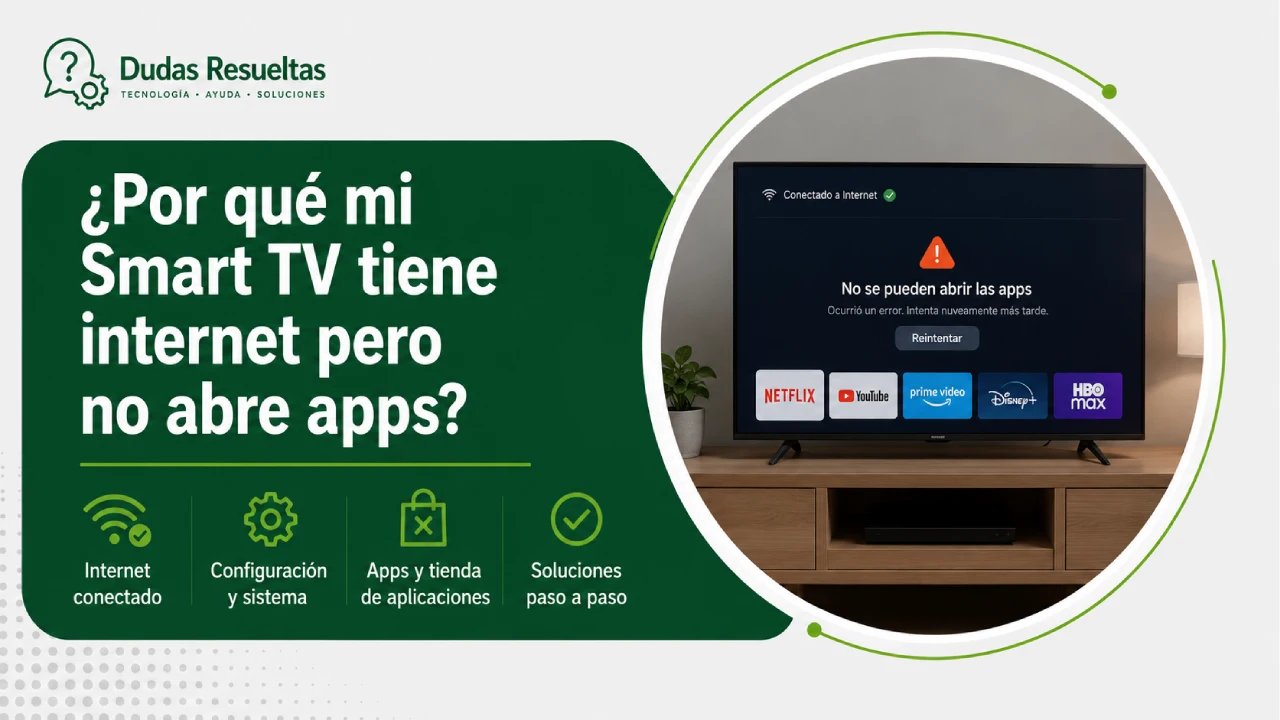
Es una situación sumamente frustrante: ves que el icono del WiFi indica que la conexión es correcta, pero al intentar entrar en Netflix, YouTube o Disney+, la pantalla se queda en blanco o muestra un error de red. Esta desconexión entre la conectividad y la funcionalidad real de las aplicaciones es un problema común que afecta a usuarios de diversas marcas.
En este artículo, desglosaremos las razones técnicas por las cuales ocurre este fenómeno. Desde la arquitectura del sistema operativo hasta problemas físicos de señal, exploraremos las soluciones más efectivas para que tu Smart TV vuelva a funcionar correctamente.
Diferencias entre sistemas operativos móviles y de televisión
Uno de los grandes malentendidos es pensar que todas las aplicaciones de Android funcionan igual en un teléfono que en un televisor. Aunque compartan nombres similares, la arquitectura de los sistemas operativos es radicalmente distinta. Android TV o Google TV están diseñados para la navegación con control remoto, mientras que el Android móvil está optimizado para pantallas táctiles.
Si te preguntas ¿por qué mi televisor se conecta al internet pero no abre aplicaciones?, la respuesta puede ser que la app simplemente no es compatible. La falta de disponibilidad de una aplicación en la tienda oficial del televisor suele ser una limitación técnica de diseño y no un fallo de tu dispositivo o de tu conexión a internet.
Muchos desarrolladores optan por no lanzar versiones para ciertos sistemas operativos de TV debido a los costos de optimización. Por tanto, aunque tu televisor tenga una conexión estable, si la aplicación no está desarrollada específicamente para la arquitectura de tu modelo, jamás podrás ejecutarla.
Problemas de interferencia y obstáculos físicos en la señal WiFi
Aunque el televisor indique que está conectado, la calidad de la señal puede ser insuficiente para cargar contenido de streaming de alta definición. Los problemas de conexión WiFi en Smart TVs suelen ser causados por interferencias electromagnéticas. Electrodomésticos como el microondas o teléfonos inalámbricos operan en frecuencias que pueden interrumpir el flujo de datos.
Además, la ubicación del televisor juega un papel crucial. Los obstáculos físicos, como paredes gruesas, muebles de madera maciza o espejos, pueden atenuar la señal de manera que el televisor mantenga el “vínculo” con el router, pero no reciba la velocidad de descarga necesaria para abrir las aplicaciones.
Para diagnosticar esto, intenta acercar tu teléfono móvil al televisor y realiza una prueba de velocidad. Si la velocidad en el móvil es mucho mayor que la que percibe la TV, es probable que necesites un repetidor de señal o cambiar el canal de tu router para evitar la saturación de la red.
Fallos de software y la necesidad de actualizaciones
El software de tu televisor es el cerebro que gestiona la comunicación entre el hardware y la red. Si el firmware es antiguo, las aplicaciones de streaming pueden fallar al intentar establecer una conexión segura con los servidores de la plataforma. Las actualizaciones de seguridad son vitales para que los protocolos de comunicación funcionen sin errores.
A veces, el sistema operativo acumula “basura” digital o errores en la memoria caché que impiden la ejecución de procesos pesados. Esto genera la sensación de que el internet funciona para navegar por menús, pero colapsa al intentar abrir una aplicación que requiere un alto consumo de recursos y datos.
Es recomendable entrar en el menú de configuración y verificar regularmente si hay una actualización de software disponible. Mantener el sistema al día es la forma más sencilla de prevenir incompatibilidades con las nuevas versiones de las apps más populares.
El poder del reinicio en frío para solucionar errores
Cuando la tecnología se bloquea, la solución más directa suele ser el reinicio en frío. A diferencia de un apagado convencional con el control remoto (que muchas veces solo pone el televisor en modo de espera o “standby”), el reinicio en frío corta totalmente el suministro eléctrico y limpia la memoria volátil del dispositivo.
Para realizar este proceso correctamente, puedes presionar el botón físico de encendido en el televisor durante unos 10 segundos o, lo más efectivo, desconectar el cable de corriente de la pared. Deja el televisor desconectado durante al menos un minuto antes de volver a encenderlo.
Este procedimiento obliga al sistema operativo a recargar todos los procesos desde cero, eliminando errores temporales en la gestión de la red. Es la técnica más recomendada por técnicos cuando un usuario pregunta ¿por qué mi Smart TV tiene internet pero no abre apps? tras una actualización o un corte de luz.
Soluciones específicas para televisores Samsung y Smart Hub
Los televisores Samsung utilizan un ecosistema propio llamado Smart Hub. Si bien es muy robusto, este sistema puede presentar errores de sincronización que impiden la correcta carga de contenidos. Si las aplicaciones no abren, una de las soluciones más efectivas es restablecer el Smart Hub desde el menú de configuración.
Al restablecer este centro de aplicaciones, se borran los datos almacenados que podrían estar causando conflictos. Ten en cuenta que esto cerrará tus sesiones en todas las aplicaciones, por lo que deberás tener a mano tus contraseñas de Netflix, YouTube y demás servicios para volver a iniciar sesión.
Si el problema persiste en una marca específica como Samsung, también ayuda verificar si hay una saturación de la memoria interna. Al igual que un ordenador, un Smart TV con el almacenamiento casi lleno tendrá dificultades para ejecutar aplicaciones complejas, incluso si el WiFi es excelente.
Conflictos de DNS y configuración de red
En ocasiones avanzadas, el problema no es el televisor ni el router, sino la forma en que se resuelven las direcciones web. Los servidores DNS de tu proveedor de internet podrían estar teniendo problemas para dirigir tu televisor a los servidores de las aplicaciones. Esto explica por qué el equipo dice “conectado” pero las aplicaciones no logran conectar con sus centrales.
Una solución de nivel técnico pero muy efectiva es cambiar manualmente los DNS en la configuración de red de tu televisor. Utilizar los DNS de Google (8.8.8.8 y 8.8.4.4) o los de Cloudflare suele mejorar la estabilidad y la velocidad de respuesta de las aplicaciones de streaming.
Cambiar estos valores permite que la comunicación entre tu televisor y los servicios de internet sea más directa y menos propensa a errores de ruta. Es una excelente alternativa si el problema parece ser exclusivo de la navegación de contenido y no de la conectividad básica del dispositivo.
Conclusión
En resumen, cuando te enfrentes a la duda de ¿por qué mi televisor se conecta al internet pero no abre aplicaciones?, recuerda que el problema puede tener múltiples orígenes. Puede ser una cuestión de arquitectura de software, una interferencia de señal en tu hogar o simplemente un error de caché que un reinicio en frío pueda solucionar rápidamente.
No descartes la posibilidad de que sea una limitación de la aplicación o la necesidad de una actualización de firmware. Siguiendo los pasos de este artículo, desde el restablecimiento del Smart Hub hasta el cambio de DNS, podrás diagnosticar y resolver la mayoría de los fallos de conectividad en tu Smart TV de forma efectiva.









