
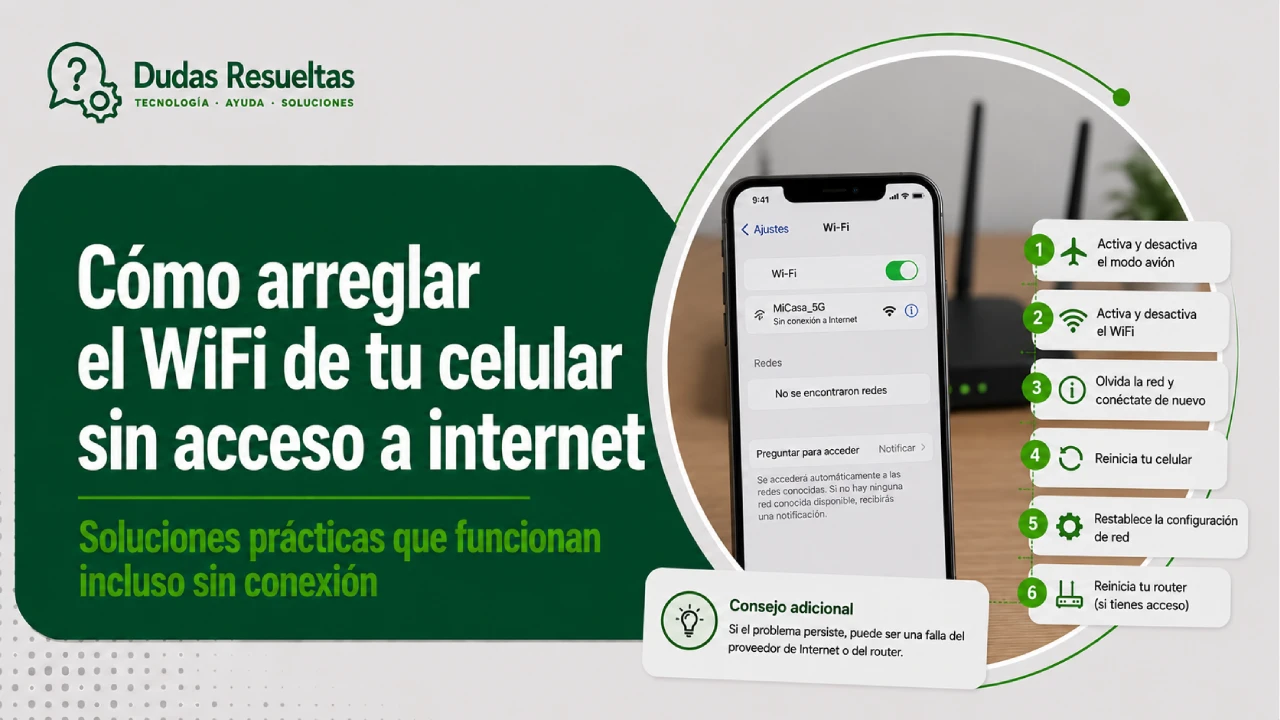
Es una de las situaciones más frustrantes en la era digital: ves el icono de la señal en la parte superior de tu pantalla, indicando que estás conectado a una red, pero al intentar abrir una página web o una red social, nada carga. Esta desconexión entre el enlace local y la red global es un problema común que puede afectar tanto a dispositivos Android como a iPhone.
Si te preguntas ¿Por qué mi celular se conecta al WiFi pero no tiene acceso a internet?, la respuesta puede variar desde un error simple de software hasta fallos técnicos en tu proveedor de servicios. Afortunadamente, la mayoría de las veces este inconveniente tiene soluciones sencillas que puedes ejecutar por tu cuenta antes de llamar al servicio técnico.
Verifica la conexión básica y los datos ingresados
El primer paso siempre debe ser la revisión de los fundamentos. Comienza asegurándote de que el Wi-Fi esté activado en los ajustes de tu smartphone. A veces, un error de software puede hacer que el interruptor parezca encendido pero no esté funcionando correctamente, por lo que apagarlo y volverlo a encender puede refrescar el proceso.
Además, aunque el dispositivo diga que está conectado, es fundamental descartar errores de autenticación. Si recientemente cambiaste la clave de tu red, es posible que el celular esté intentando usar credenciales antiguas. En ese caso, lo ideal es seleccionar la red, elegir la opción de “olvidar red” y volver a introducir la contraseña de forma manual para asegurar una conexión limpia.
Reinicia tus dispositivos para refrescar la señal
Muchas veces, el problema no reside en el teléfono, sino en el equipo que distribuye la señal. Los routers y módems son pequeños computadoras que pueden saturarse de procesos o acumular errores en su memoria caché. Un reinicio del router suele ser la solución mágica para desbloquear el flujo de datos hacia la red local.
No te limites solo al router; también es altamente recomendable reiniciar tu dispositivo móvil. Al apagar y encender el celular, cierras procesos en segundo plano que podrían estar bloqueando el tráfico de datos. Este ciclo de apagado y encendido ayuda a que el sistema operativo vuelva a buscar una dirección IP válida y estable dentro de la red.
Revisa la configuración de software y actualizaciones
Un sistema operativo desactualizado puede presentar incompatibilidades con los protocolos de seguridad más recientes de los routers modernos. Asegúrate de que tanto el software de tu celular como las aplicaciones que intentas usar estén en su versión más reciente. Las actualizaciones suelen incluir parches que corrigen errores de conectividad conocidos.
En dispositivos iOS, existe una función llamada “Asistencia para Wi-Fi” que puede causar conflictos si la señal es débil pero el teléfono intenta forzar la conexión a través de datos móviles. Desactivar esta opción en los ajustes de celulari puede ayudar a estabilizar la conexión. Asimismo, comprueba que el modo avión no se haya activado accidentalmente, lo cual anularía cualquier intento de navegación.
Desinstala VPNs y software de seguridad conflictivo
Las aplicaciones de VPN (Red Privada Virtual) son excelentes para la privacidad, pero también son una de las causas principales de la falta de navegación. Si la conexión de la VPN falla o el servidor al que intentas conectarte está caído, tu celular se quedará en un estado de “conectado pero sin internet” debido al túnel que intenta crear.
Si sospechas de esto, intenta desinstalar temporalmente cualquier VPN o software de seguridad de terceros. De igual forma, si tienes algún antivirus instalado que gestione el tráfico de red, desactívalo por un momento para comprobar si es el responsable de bloquear el acceso a la web. Si la navegación vuelve a la normalidad, sabrás que el problema es la configuración de dicha aplicación.
Identifica si el fallo es del router o del proveedor
Para resolver la duda de ¿Por qué mi celular se conecta al WiFi pero no tiene acceso a internet?, es vital realizar una prueba de descarte. Toma otro dispositivo, como una tablet o la computadora de un familiar, e intenta navegar usando la misma red. Si el otro dispositivo tampoco tiene internet, el problema es definitivamente tu proveedor de servicios de internet (ISP) o el router.
Si todos los demás equipos funcionan correctamente pero tu celular sigue sin acceso, entonces el problema es local de tu smartphone. En este escenario, podrías considerar restablecer la configuración de red en los ajustes de fábrica del teléfono. Ten en cuenta que esto borrará todas tus contraseñas de Wi-Fi guardadas y configuraciones de Bluetooth, pero suele solucionar errores profundos de conectividad.
Soluciones específicas para usuarios de Samsung y redes ocultas
Si posees un dispositivo Samsung, tienes una herramienta útil para el diagnóstico: el Modo Seguro. Al iniciar el equipo en este modo, solo se cargarán las aplicaciones esenciales del sistema. Si en Modo Seguro tienes internet, significa que una aplicación que instalaste recientemente es la que está causando el conflicto y bloqueando la salida de datos.
Por otro lado, si el problema es que la red ni siquiera aparece en la lista, verifica si estás en un área con poca señal o si la red es de tipo oculta. En redes ocultas, debes configurar la conexión de forma manual ingresando el nombre exacto (SSID) y el tipo de seguridad para que el celular pueda localizarla y establecer el vínculo correctamente.
Conclusión
En resumen, la falta de acceso a internet a pesar de estar conectado al Wi-Fi puede deberse a una gran variedad de factores, desde errores simples de contraseña hasta configuraciones de software avanzadas o problemas con el proveedor. La clave está en avanzar paso a paso: de lo más sencillo como un reinicio, a lo más complejo como un restablecimiento de red.
No pierdas la calma; la mayoría de las veces, realizar una prueba con otro dispositivo o desactivar una VPN solucionará el inconveniente de inmediato. Si después de seguir todos estos pasos el problema persiste en todos tus dispositivos, lo más probable es que debas contactar directamente a tu compañía de internet para reportar una avería técnica en tu zona.