
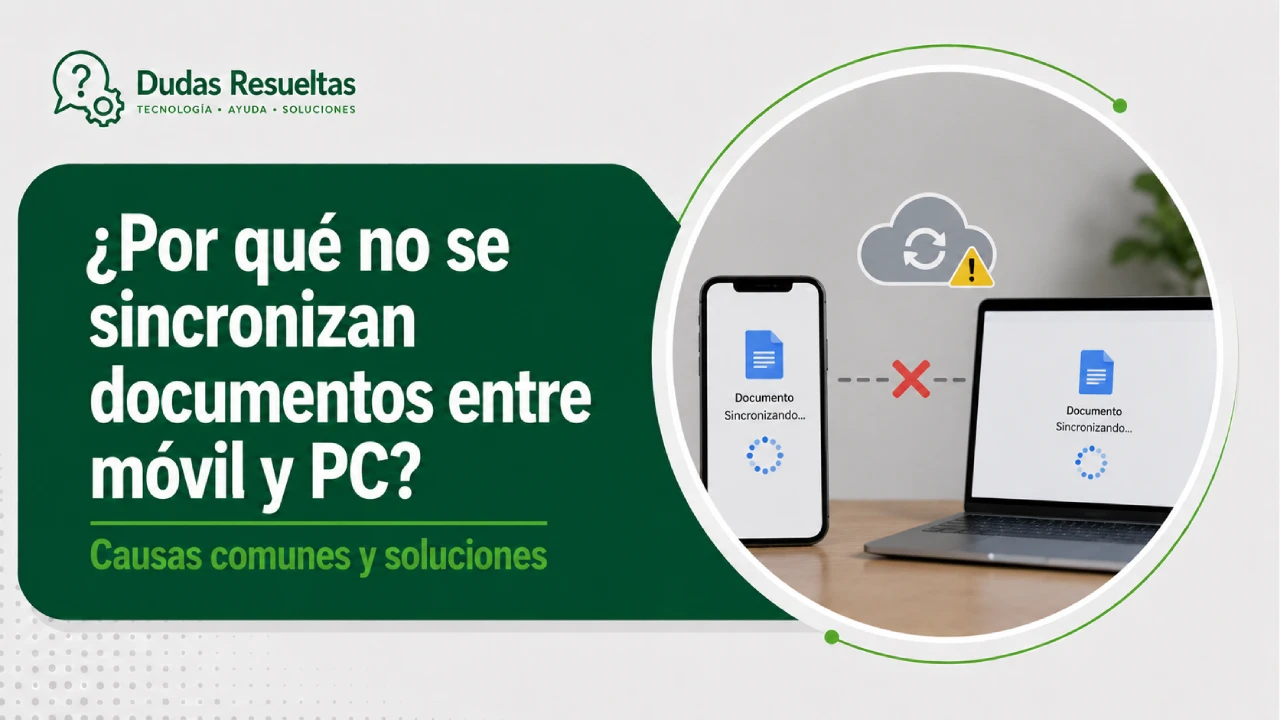
Uno de los problemas más frustrantes en la era digital es descubrir que un archivo importante que editaste en tu smartphone no aparece en tu ordenador. Esta falta de comunicación entre dispositivos puede interrumpir tu flujo de trabajo y causar una pérdida de tiempo significativa al intentar localizar información vital.
Existen múltiples factores que pueden estar causando este inconveniente, desde configuraciones de software mal ajustadas hasta problemas de conectividad. En este artículo, analizaremos las causas principales y las soluciones más efectivas para asegurar que tus documentos se sincronicen correctamente en todos tus dispositivos.
Problemas con Adobe Express y Creative Cloud
Si utilizas herramientas de diseño avanzadas, es probable que hayas notado que Adobe Express y las aplicaciones de Creative Cloud a veces presentan fallos de sincronización. Esto suele suceder debido a problemas con la sesión de la cuenta, versiones de la aplicación desactualizadas o incompatibilidades con el sistema operativo actual.
Otros factores que afectan la nube de Adobe son los bloqueos de seguridad o firewalls que impiden que el software se comunique con los servidores. Además, los conflictos de permisos en la cuenta pueden evitar que los cambios se reflejen de inmediato entre tu móvil y tu PC.
Como medida de precaución, es fundamental no confiar exclusivamente en la sincronización automática de Adobe. Se recomienda realizar copias de seguridad locales o exportaciones periódicas de tus proyectos para evitar la pérdida de activos digitales ante cualquier error técnico inesperado.
El papel crucial de iCloud en el ecosistema Apple
Para los usuarios de dispositivos Apple, iCloud es el servicio central que permite el acceso fluido a datos, fotos y documentos desde múltiples dispositivos vinculados a la misma cuenta. Si notas que tus archivos no aparecen, el primer paso es verificar que la cuenta de Apple ID sea la misma en ambos equipos.
El funcionamiento de iCloud se basa en una red de servidores que actúan como puente. Si uno de tus dispositivos no tiene una conexión a internet estable o tiene el ahorro de batería activado, la sincronización de datos podría pausarse para ahorrar recursos, dejando tus archivos “atrapados” en un solo dispositivo.
Es vital entender que iCloud no es solo un almacén, sino un gestor de estados. Si no hay una orden clara de “subida” desde el dispositivo de origen, el dispositivo de destino nunca recibirá la señal de que hay un nuevo archivo disponible para descargar.
Cómo asegurar la sincronización en tu iPhone
Para garantizar que la sincronización en iPhone funcione sin interrupciones, es necesario realizar una revisión exhaustiva de la configuración. El error más común es que la opción de iCloud Drive esté desactivada para aplicaciones específicas o para el almacenamiento de archivos generales.
Debes dirigirte a la sección de ajustes de tu dispositivo y verificar que la casilla de iCloud Drive esté marcada. Asimismo, comprueba que las aplicaciones que utilizas para gestionar documentos tengan permiso explícito para escribir datos en la nube, de lo contrario, los cambios se quedarán guardados solo en la memoria local del teléfono.
Otro punto a revisar es el espacio de almacenamiento disponible en tu cuenta de iCloud. Si tu capacidad de almacenamiento gratuito o contratado está llena, el iPhone dejará de subir nuevos archivos, impidiendo que estos lleguen a tu computadora de forma automática.
Sincronización de carpetas de Escritorio y Documentos en Mac
En el caso de los usuarios de Mac, existe una función específica que puede causar confusión: la sincronización de las carpetas de Escritorio y Documentos con iCloud Drive. Si esta opción está activa en tu Mac pero no en otros dispositivos, te será imposible ver tus archivos de escritorio desde el móvil.
Esta función es extremadamente útil para tener un flujo de trabajo unificado, pero requiere que la configuración sea coherente. Si guardas un archivo en la carpeta de “Documentos” de tu Mac, este se subirá a la nube solo si la función de iCloud Drive está gestionando dicha carpeta en ese momento.
Si trabajas con archivos pesados, ten en cuenta que el proceso de subida puede tardar. Si cierras la tapa de la laptop antes de que el icono de la nube indique que la subida ha finalizado, los archivos no estarán disponibles en tu celular cuando necesites consultarlos.
Pasos para activar la sincronización en Mac
Para activar correctamente la sincronización de carpetas, el proceso se realiza de forma sencilla pero específica. Debes entrar en el menú de Ajustes del Sistema, dirigirte a la sección de tu Apple ID y luego seleccionar la opción de iCloud para entrar en la configuración de Drive.
Una vez dentro, busca la opción que permite la gestión de carpetas de Escritorio y Documentos. Al activarla, el sistema comenzará a indexar tus archivos para que puedan ser consultados mediante la aplicación de “Archivos” en tu iPhone o iPad de forma inmediata.
Es importante recordar que una vez activada esta opción, la estructura de tus archivos cambiará ligeramente para adaptarse a la nube. Asegúrate de conocer la ubicación de tus carpetas para evitar la sensación de que tus documentos han desaparecido tras realizar el cambio de configuración.
Conflictos con otros servicios de almacenamiento en la nube
Un error frecuente ocurre cuando se utilizan múltiples servicios como Dropbox, Google Drive y OneDrive simultáneamente. Si intentas gestionar la misma carpeta con diferentes programas, pueden generarse conflictos de sincronización que bloqueen el acceso a los archivos tanto en el móvil como en la PC.
Si utilizas otros servicios de almacenamiento, lo ideal es gestionar carpetas distintas para evitar colisiones con la función de Escritorio y Documentos de iCloud. Mezclar las rutas de acceso de diferentes nubes en una misma carpeta local es una receta para el desastre técnico y la duplicidad de archivos.
Para mantener el orden, se recomienda asignar una nube principal para documentos de sistema y otras nubes secundarias para proyectos específicos. Esto garantiza que el flujo de datos sea predecible y que no haya procesos de software compitiendo por el control de un mismo archivo.
Conclusión
En resumen, la falta de sincronización entre tu móvil y tu PC suele derivarse de una configuración incompleta, falta de espacio en la nube o conflictos entre diferentes aplicaciones. Ya sea que utilices el ecosistema de Adobe o las herramientas nativas de Apple, la clave reside en la verificación constante de los ajustes y la conectividad.
Mantener tus aplicaciones actualizadas, verificar el estado de tu cuenta de iCloud y evitar la mezcla desordenada de múltiples servicios de nube te permitirá disfrutar de un acceso rápido y seguro a tu información. No olvides que la mejor defensa contra la pérdida de datos siempre será una copia de seguridad local bien gestionada.









