
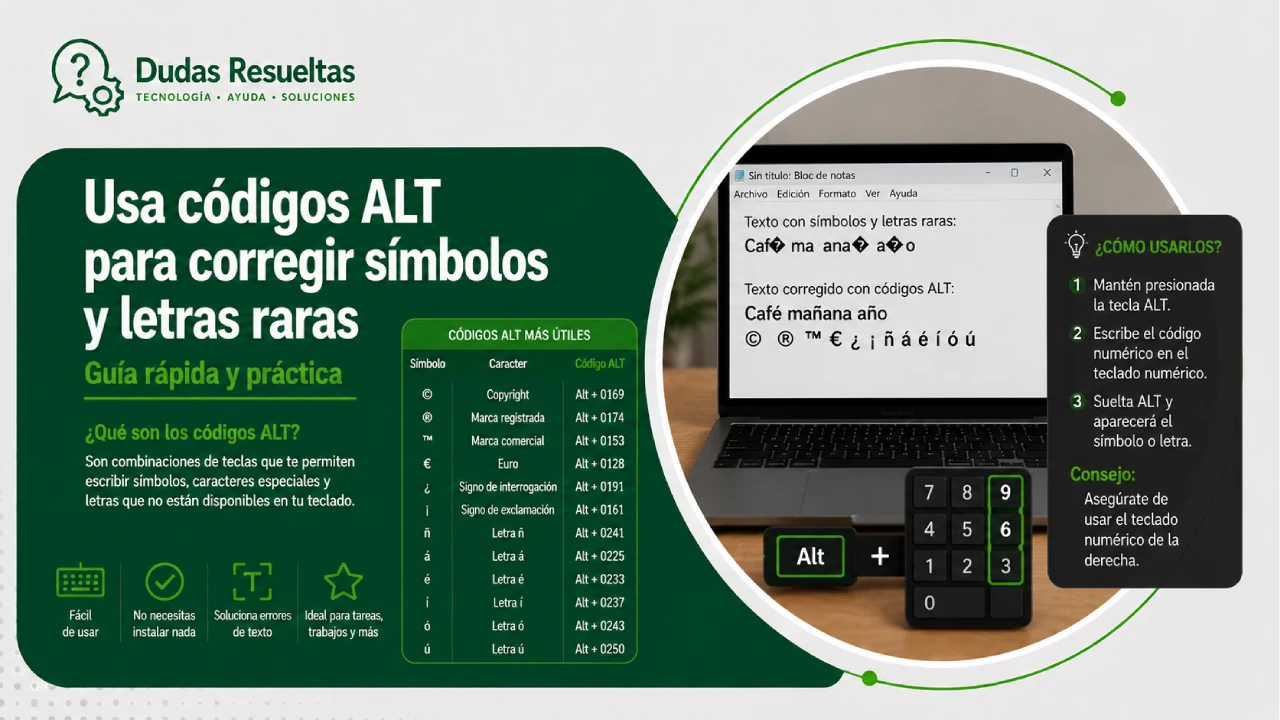
Seguramente alguna vez te ha pasado: estás redactando un documento importante o escribiendo un mensaje rápido y, de repente, al pulsar una tecla, aparece un símbolo extraño o una letra que no corresponde. Esta situación puede ser sumamente frustrante y entorpecer tu flujo de trabajo digital de manera innecesaria.
En este artículo, exploraremos una de las soluciones más efectivas y rápidas para gestionar caracteres especiales: los códigos ALT. Aprenderás no solo a entender por qué ocurren estos errores, sino también a dominar una herramienta de Windows que te permitirá insertar cualquier símbolo de forma profesional y precisa.
¿Por qué mi teclado escribe letras equivocadas o símbolos raros?
La pregunta más común cuando ocurre este fenómeno es: ¿Por qué mi teclado escribe letras equivocadas o símbolos raros? La respuesta suele residir en la configuración de la región y el idioma de entrada en tu sistema operativo. Si tu teclado está configurado en “Español (España)” pero tu hardware es de “Latinoamérica”, la posición de la tecla @ o de los acentos será distinta, provocando errores constantes.
Además, existen otros factores técnicos como la configuración de la tecla Num Lock o problemas con los controladores del dispositivo. A veces, un cambio accidental en la distribución del teclado mediante el atajo de Windows puede transformar tu experiencia de escritura en un caos de caracteres especiales inesperados.
Otro motivo frecuente es el uso de software de terceros o configuraciones de idioma que alteran el mapeo de las teclas. Comprender que el problema no siempre es un fallo físico, sino una discrepancia lógica entre el software y el hardware, es el primer paso para resolverlo mediante el uso de comandos alternativos.
Qué son los códigos ALT y cómo funcionan
Los códigos ALT son secuencias numéricas que permiten a los usuarios de Windows acceder a una vasta biblioteca de caracteres que no están presentes de forma física en el teclado estándar. Estos códigos actúan como un puente directo entre el usuario y el sistema de codificación de caracteres de la computadora.
Su funcionamiento es sencillo pero potente: el sistema interpreta una combinación de la tecla física ALT y una serie de números ingresados a través del teclado numérico. Al hacerlo, el ordenador deja de buscar la letra asignada a esa tecla y, en su lugar, renderiza el símbolo específico asociado a ese número en la tabla de caracteres.
Esta técnica es fundamental para mejorar la productividad del usuario, ya que evita tener que copiar y pegar símbolos desde sitios web externos o navegar por menús complejos de “Insertar símbolo” en procesadores de texto. Es una habilidad de nivel avanzado que ahorra minutos valiosos en cada sesión de escritura.
Cómo utilizar los códigos ALT correctamente
Para utilizar esta función con éxito, es indispensable contar con un teclado numérico (el bloque de números situado a la derecha). Si estás utilizando una computadora portátil sin este bloque, es posible que necesites activar la tecla Fn para simular la entrada de números a través de las letras, lo cual puede ser más complejo.
El procedimiento es siempre el mismo: mantén presionada la tecla ALT y, sin soltarla, escribe la secuencia numérica correspondiente utilizando el teclado numérico. Una vez que sueltes la tecla ALT, el símbolo especial aparecerá instantáneamente en el cursor donde te encuentres trabajando.
Es vital recordar que no debes usar los números que están sobre las letras de la parte superior del teclado, ya que estos no dispararán la función de código ALT. Para que la herramienta funcione, la señal debe provenir exclusivamente del teclado numérico dedicado.
Símbolos matemáticos y científicos con códigos ALT
En el ámbito académico y profesional, escribir correctamente fórmulas es esencial. Si te encuentras con el problema de letras raras al intentar poner un signo de división o una raíz cuadrada, los códigos ALT son tus mejores aliados para mantener la precisión técnica.
Por ejemplo, puedes insertar fácilmente el signo de grado (°) para temperaturas, el símbolo de infinito (∞) o signos de operadores matemáticos como el de multiplicación (×) o división (÷). Esto garantiza que tus documentos no solo se vean bien, sino que sean técnicamente correctos y fáciles de leer para otros expertos.
Dominar estos comandos te permitirá redactar informes científicos o matemáticos con una fluidez asombrosa. En lugar de buscar en Google “cómo poner el símbolo de raíz cuadrada”, simplemente memorizas un código de tres dígitos y continúas con tu tarea sin distracciones.
Uso de emoticonos y símbolos decorativos
No todo es trabajo serio; el uso de la comunicación digital también requiere un toque de personalidad. Los códigos ALT permiten insertar desde clásicos emoticonos hechos con texto (como el famoso 🙂 ) hasta símbolos decorativos y signos del zodiaco que pueden enriquecer tus mensajes en redes sociales o correos electrónicos.
Desde pequeñas estrellas hasta corazones o flechas de dirección, la capacidad de insertar estos elementos mediante combinaciones numéricas le da un control total sobre la estética de tus mensajes. Esto es especialmente útil cuando quieres evitar el uso de imágenes pesadas que puedan ralentizar la carga de un documento.
Además, integrar estos símbolos de forma controlada ayuda a que la comunicación sea más dinámica. Al saber exactamente qué símbolo vas a poner mediante su código, evitas la frustración de no encontrar el icono perfecto en los menús de emojis estándar de Windows.
Solución a problemas de configuración de teclado
Si después de aprender los códigos ALT sigues preguntándote ¿por qué mi teclado escribe letras equivocadas?, es momento de revisar la configuración profunda del sistema. Ve al Panel de Control de Windows y asegúrate de que el idioma de entrada coincida exactamente con el diseño físico de las teclas que tocas.
A veces, el problema es un error de software que puede solucionarse reiniciando el servicio de teclado o actualizando los controladores (drivers). Si el error persiste solo en una aplicación específica, es probable que esa aplicación tenga su propia configuración de codificación de caracteres que esté entrando en conflicto con Windows.
Otra solución rápida es comprobar si la tecla Num Lock está activa. Si esta tecla está desactivada, el teclado numérico funcionará como teclas de dirección (flechas, inicio, fin), impidiéndote realizar la secuencia de códigos ALT de manera efectiva y causándote la sensación de que el teclado “no funciona”.
Ventajas de dominar los caracteres especiales
Dominar los caracteres especiales mediante códigos numéricos aporta una ventaja competitiva en cualquier entorno digital. La rapidez con la que puedes alternar entre texto normal y símbolos complejos te posiciona como un usuario avanzado y eficiente, capaz de gestionar información compleja sin interrupciones.
Además, el uso de estos códigos garantiza la compatibilidad universal. Los símbolos insertados mediante códigos ALT suelen ser interpretados correctamente por la mayoría de los procesadores de texto y sistemas operativos, lo que reduce significativamente el riesgo de que tu documento se desconfigure al enviarlo a otra persona.
En última instancia, aprender estas técnicas es una forma de tomar el control total de tu hardware. En lugar de pelear con un teclado que parece no obedecerte, utilizas herramientas integradas para forzar al sistema a escribir exactamente lo que necesitas, eliminando la frustración de las letras y símbolos extraños.
Conclusión
En resumen, la duda sobre ¿por qué mi teclado escribe letras equivocadas o símbolos raros? suele tener soluciones que van desde ajustar la configuración de idioma hasta el uso estratégico de los códigos ALT. Estas secuencias numéricas son una herramienta poderosa que todo usuario de Windows debería conocer para mejorar su productividad y precisión.
Ya sea que necesites insertar una fórmula matemática compleja, un símbolo decorativo o simplemente corregir un error de entrada, los códigos ALT te ofrecen una solución directa y profesional. Al dominar esta técnica, dejarás de depender de búsquedas externas y tomarás el mando absoluto de tu experiencia de escritura digital.









