
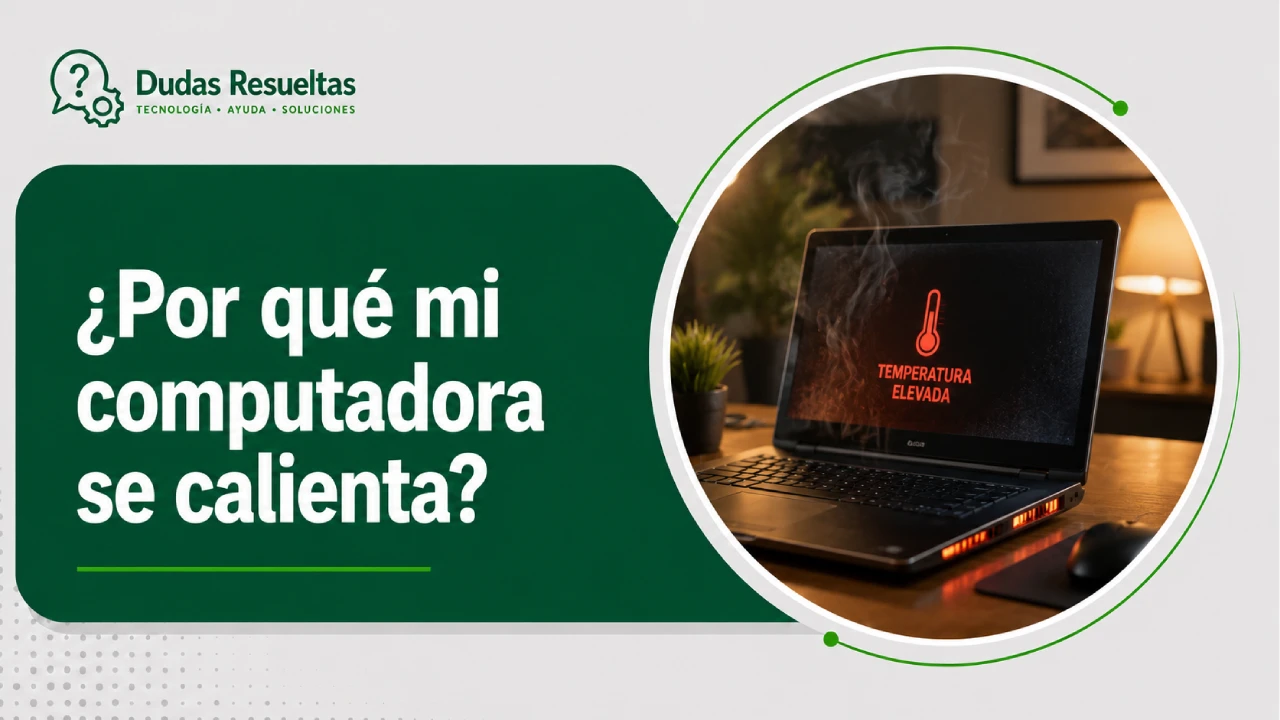
Es una de las preocupaciones más comunes entre usuarios de laptops y Mini PC: ¿por qué mi computadora se calienta mucho al poco tiempo de usarla? Este fenómeno no es solo una molestia táctil, sino una señal de que el sistema está luchando por mantener su integridad operativa bajo condiciones de estrés térmico.
El calor excesivo puede afectar desde el rendimiento de tus aplicaciones hasta la vida útil de los componentes internos. Comprender las causas raíz y saber cómo reaccionar a tiempo es la diferencia entre un equipo funcional y una reparación costosa por daños permanentes.
Principales causas del sobrecalentamiento
El sobrecalentamiento puede originarse por múltiples factores, siendo el uso intensivo de recursos uno de los más frecuentes. Cuando ejecutas programas de edición de video, juegos de última generación o procesos de renderizado, el procesador (CPU) y la tarjeta gráfica (GPU) trabajan al máximo, generando una cantidad enorme de energía en forma de calor.
Además del software, la acumulación de polvo en los componentes internos actúa como un aislante térmico. El polvo obstruye los conductos de ventilación y se deposita sobre los disipadores, impidiendo que el aire fresco circule y que el calor se evacue correctamente hacia el exterior.
Otro factor crítico es la obstrucción de la ventilación. Si el equipo no tiene una vía libre para expulsar el aire caliente, este se recircula dentro de la carcasa, elevando la temperatura interna de forma exponencial en cuestión de minutos.
Señales de alerta que no debes ignorar
Identificar el problema a tiempo es vital. Una de las señales más evidentes es el ruido fuerte de los ventiladores. Cuando el sistema detecta temperaturas elevadas, los ventiladores giran a su máxima velocidad para intentar compensar el calor, lo cual suele ir acompañado de un sonido constante y agudo.
Otra señal preocupante es la lentitud extrema en el sistema. Esto ocurre debido a un mecanismo de defensa llamado thermal throttling, donde el procesador reduce su velocidad de trabajo para generar menos calor y evitar quemarse. Si notas que tu computadora se vuelve pesada o “se traba” tras un rato de uso, es probable que esté sufriendo por temperatura.
Finalmente, los apagados repentinos son la señal de emergencia máxima. Si tu equipo se apaga sin previo aviso, es una medida de seguridad de la placa base para prevenir un desastre térmico. Ignorar estos apagados puede derivar en fallos catastróficos en el hardware.
El entorno y la superficie de uso
Donde colocas tu equipo influye directamente en su temperatura. Es fundamental utilizar superficies planas y duras, como un escritorio, para permitir que las rejillas de ventilación funcionen correctamente. El flujo de aire necesita un espacio despejado para entrar y salir del chasis.
Un error muy común es utilizar laptops sobre superficies blandas como camas, cojines o alfombras. Estas superficies bloquean por completo las entradas de aire inferiores y, además, actúan como mantas que retienen el calor, acelerando el proceso de sobrecalentamiento de forma peligrosa.
Asimismo, el ambiente donde trabajas es clave. Se recomienda usar los equipos en entornos con temperaturas controladas, idealmente entre los 10 y 35 °C. Evita dejar tus dispositivos en lugares calurosos, como el interior de un vehículo expuesto al sol, ya que esto puede dañar los componentes de forma irreversible.
Soluciones de mantenimiento de hardware
Para mantener un equipo fresco, la limpieza periódica es esencial. Utilizar aire comprimido para limpiar las rejillas de ventilación ayuda a eliminar el polvo acumulado sin necesidad de abrir el equipo por completo en cada ocasión. Esto previene la obstrucción de los ventiladores y la acumulación de suciedad sobre los disipadores.
Si tu equipo tiene más de dos años de uso, una solución altamente efectiva es la sustitución de la pasta térmica. La pasta térmica es el material encargado de transferir el calor del procesador al disipador; con el tiempo, este material se seca y pierde eficacia, lo que provoca que el calor no se transmita correctamente.
Para los usuarios de laptops, el uso de bases refrigerantes puede marcar una gran diferencia. Estas bases añaden ventiladores adicionales que proporcionan un flujo extra de aire hacia la parte inferior del equipo, ayudando a mitigar las temperaturas altas durante sesiones de trabajo prolongadas.
Consideraciones especiales para Mini PC
Las Mini PC presentan un reto térmico particular debido a su diseño ultra compacto. Al tener menos espacio físico para la circulación de aire y componentes de ventilación más pequeños, tienden a calentarse más rápidamente que una torre convencional o una laptop grande.
En estos dispositivos, las temperaturas superiores a 95 °C se consideran peligrosas. A este nivel, el sistema activará el thermal throttling casi de inmediato para evitar daños. Es crucial asegurar que la Mini PC esté en un lugar abierto y no encerrada en compartimentos pequeños sin ventilación.
Si notas que tu Mini PC se calienta demasiado, revisa que no haya objetos obstruyendo sus pequeñas salidas de aire. Debido a su densidad de componentes, cualquier pequeña obstrucción puede causar un aumento crítico de temperatura en segundos.
Software y gestión de energía
No todo es hardware; el software también juega un papel fundamental. Mantener el software actualizado es vital, ya que los fabricantes lanzan actualizaciones de firmware y BIOS que optimizan la gestión de energía y el control de los ventiladores del equipo.
Además, es importante utilizar únicamente adaptadores de corriente autorizados. Un cargador de mala calidad o que no suministra el voltaje adecuado puede generar calor excesivo tanto en la batería como en los circuitos de regulación de energía de la computadora.
También puedes revisar los procesos en segundo plano que estén consumiendo demasiada CPU. A veces, una aplicación mal optimizada o un proceso en bucle puede estar manteniendo tu procesador trabajando al 100%, lo que impide que el equipo entre en estados de bajo consumo y reposo térmico.
Cómo monitorear la temperatura de tu CPU
Para tomar decisiones informadas, es necesario saber exactamente a qué temperaturas está trabajando tu equipo. Existen diversas herramientas de monitoreo profesionales que te permiten ver la temperatura en tiempo real de cada núcleo de tu procesador de forma precisa.
Entre las opciones más recomendadas se encuentran HWiNFO64, que ofrece un informe exhaustivo de todos los sensores del sistema, Core Temp, que es ligero y fácil de usar para monitorear solo la CPU, y CPU-Z, que es una herramienta clásica para verificar detalles técnicos y térmicos.
Al instalar estas herramientas, presta atención a las temperaturas máximas alcanzadas. Si notas picos constantes que superan los límites recomendados por el fabricante, sabrás que es momento de aplicar las soluciones mencionadas, como la limpieza o el cambio de pasta térmica, antes de que ocurra un daño permanente en la placa base o el almacenamiento.
Conclusión
En resumen, la pregunta ¿por qué mi computadora se calienta mucho al poco tiempo de usarla? suele tener respuestas relacionadas con el entorno, el mantenimiento físico o la carga de trabajo del software. El sobrecalentamiento es un aviso que el sistema envía para proteger sus componentes más sensibles.
Al implementar hábitos saludables, como usar superficies duras, realizar limpiezas con aire comprimido y monitorear las temperaturas con software especializado, podrás prolongar la vida útil de tu laptop o Mini PC. No ignores el calor; actúa a tiempo para evitar reparaciones costosas y asegurar un rendimiento óptimo siempre.









