
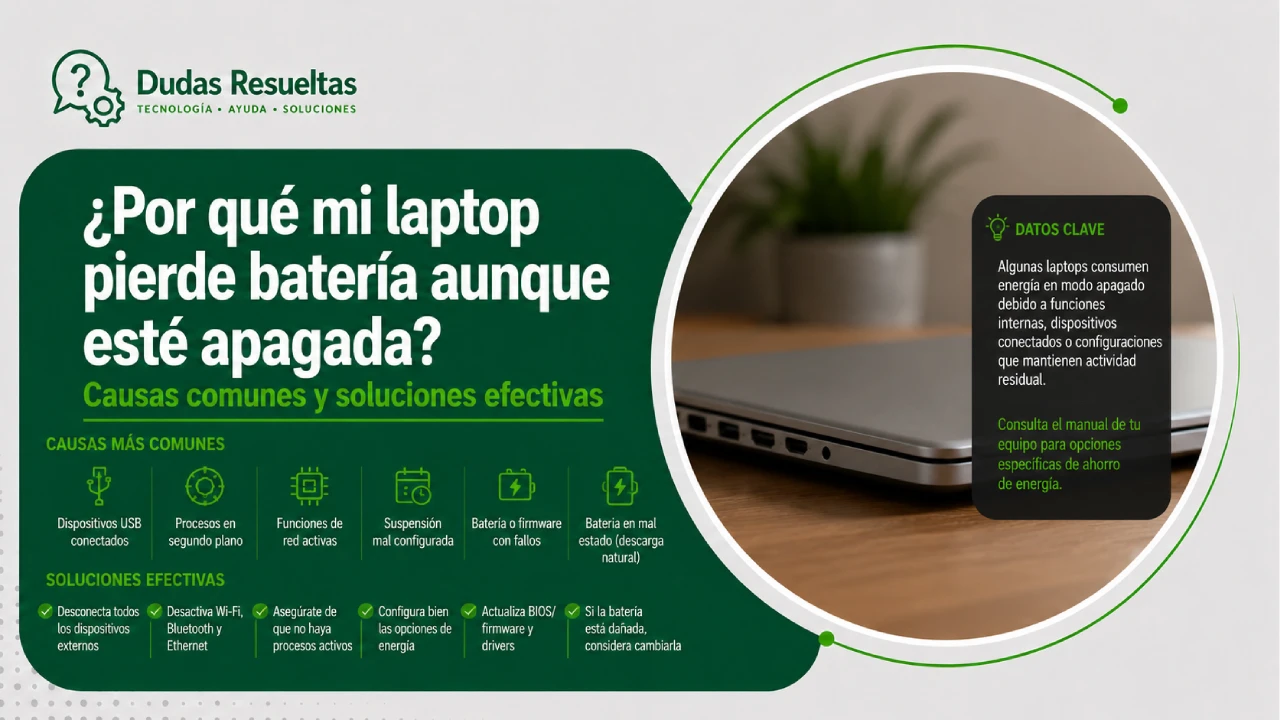
Es una de las situaciones más frustrantes para cualquier usuario de tecnología: dejas tu computadora cargada al 100% antes de dormir y, al día siguiente, notas que el nivel de energía ha descendido considerablemente. Si te preguntas **¿por qué mi laptop pierde batería aunque esté apagada?**, no estás solo, ya que este es un problema común en diversos modelos, especialmente en equipos con baterías de iones de litio.
En esta guía detallada, exploraremos las causas técnicas y de uso que provocan este fenómeno. Analizaremos desde el comportamiento natural de los componentes hasta factores externos que podrían estar drenando la energía de tu equipo sin que te des cuenta, permitiéndote tomar decisiones informadas para proteger la vida útil de tu herramienta de trabajo.
El fenómeno de la descarga natural de las baterías de iones de litio
Para entender este problema, primero debemos comprender la naturaleza de la tecnología que alimenta tu equipo. Las baterías de iones de litio, presentes en la mayoría de las laptops modernas como las Dell, no son depósitos de energía estáticos. Tienen una propiedad química intrínseca que provoca una pequeña pérdida de carga de forma constante, un proceso conocido como autodescarga.
Aunque este proceso es lento, es completamente normal que una batería pierda un pequeño porcentaje de su capacidad durante periodos prolongados de inactividad. Sin embargo, si la pérdida es excesiva, es probable que el problema radique en otros factores de configuración o en el estado físico de la celda de energía, más allá de la simple química del componente.
La diferencia entre apagar y suspender el equipo
Uno de los errores más frecuentes es confundir el estado de “apagado” con el estado de “suspensión” o “hibernación”. Cuando utilizas la función de **suspensión**, la laptop no se apaga realmente; mantiene una pequeña cantidad de energía para preservar el estado de la memoria RAM y permitir que el sistema se reactive instantáneamente cuando abres la tapa.
Si tu laptop mantiene procesos activos en la memoria para facilitar un inicio rápido, la batería seguirá consumiéndose. Si notas que el drenaje es constante, intenta realizar un **apagado completo** de forma regular. Esto asegura que todos los componentes, incluido el procesador y las tarjetas de red, dejen de recibir suministro eléctrico por completo.
Impacto de los procesos en segundo plano y el software desactualizado
A veces, aunque el sistema parezca estar apagado, existen configuraciones de BIOS o de firmware que mantienen ciertos componentes en un estado de “espera activa”. Los **procesos en segundo plano** o funciones especiales como el “Fast Startup” (Inicio Rápido) de Windows pueden causar que la placa base siga consumiendo energía para permitir un encendido veloz, lo que se traduce en una pérdida de carga notable.
Además, el **software desactualizado** puede jugar un papel crucial. Los controladores de energía (drivers) obsoletos pueden no gestionar correctamente los estados de ahorro de energía del hardware. Mantener el sistema operativo y los controladores de la batería actualizados es fundamental para asegurar que la transición al estado de apagado sea total y eficiente.
Causas de consumo excesivo durante el uso diario
El comportamiento de tu batería cuando la laptop está encendida influye directamente en su salud a largo plazo. Uno de los factores que más aceleran el agotamiento es la **ejecución simultánea de demasiadas aplicaciones**. Tener decenas de pestañas de navegador abiertas o múltiples programas pesados trabajando al mismo tiempo estresa la batería y puede dejar residuos de actividad en el sistema.
Asimismo, el uso de **programas con alto consumo de recursos**, como la edición de video o videojuegos de última generación, genera un desgaste térmico considerable. Si la batería se calienta en exceso durante estas tareas, su capacidad de retener carga se ve comprometida, lo que podría manifestarse como una descarga más rápida incluso después de haber apagado el dispositivo.
Configuración de pantalla y brillo: los grandes consumidores
La pantalla es, por mucho, el componente que más energía demanda en una laptop. Una **configuración de brillo de pantalla elevado** no solo drena la batería rápidamente mientras trabajas, sino que también contribuye a un mayor estrés químico en las celdas de la batería debido al calor generado durante ciclos de carga y descarga constantes.
Para prolongar la autonomía y la salud de tu equipo, es recomendable utilizar el modo de ahorro de energía y ajustar el brillo a niveles cómodos pero moderados. Minimizar el brillo constante ayuda a que los ciclos de carga sean menos agresivos, reduciendo la probabilidad de que la batería pierda su capacidad de retención de manera prematura.
El desgaste natural y la vida útil del hardware
Debemos aceptar que toda batería tiene una fecha de caducidad. El **desgaste natural de la batería** debido al tiempo de uso y a la cantidad de ciclos de carga completados es un factor inevitable. Con el paso de los meses y los años, la capacidad química de la batería disminuye, lo que significa que puede retener menos energía que cuando era nueva.
Si tu laptop tiene varios años de antigüedad, es muy probable que la pérdida de carga nocturna sea un síntoma de que las celdas están llegando al final de su vida útil. En estos casos, no se trata de un error de software o de configuración, sino de una necesidad física de reemplazo para recuperar la autonomía original del equipo.
Cómo diagnosticar el estado de tu batería en laptops Dell
Si sospechas que el problema es de hardware, las laptops Dell ofrecen herramientas integradas muy útiles. Puedes acceder al **diagnóstico de batería** a través del BIOS o utilizando la aplicación Dell Power Manager. Estas herramientas te proporcionarán un informe detallado sobre la salud de la batería y si es necesario realizar un reemplazo pronto.
Realizar estos chequeos periódicamente te permitirá diferenciar entre un problema de configuración (como la suspensión mal gestionada) y un problema físico (como una celda dañada). Identificar la causa raíz es el primer paso para dejar de preguntarte **¿por qué mi laptop pierde batería aunque esté apagada?** y empezar a aplicar la solución correcta.
Conclusión
En resumen, la pérdida de energía en una laptop apagada puede deberse a una combinación de factores: desde la autodescarga natural de las celdas de litio, hasta configuraciones de software como el inicio rápido o el uso de modos de suspensión. También es vital considerar cómo tus hábitos de uso, como el brillo alto o el uso de aplicaciones pesadas, afectan la salud global del componente.
Para mitigar este problema, se recomienda realizar apagados completos, mantener el software actualizado y monitorear la salud de la batería mediante herramientas de diagnóstico. Si después de optimizar la configuración la descarga persiste, es muy probable que el desgaste natural haya llegado a un punto donde un reemplazo sea la solución más efectiva para tu productividad.









