
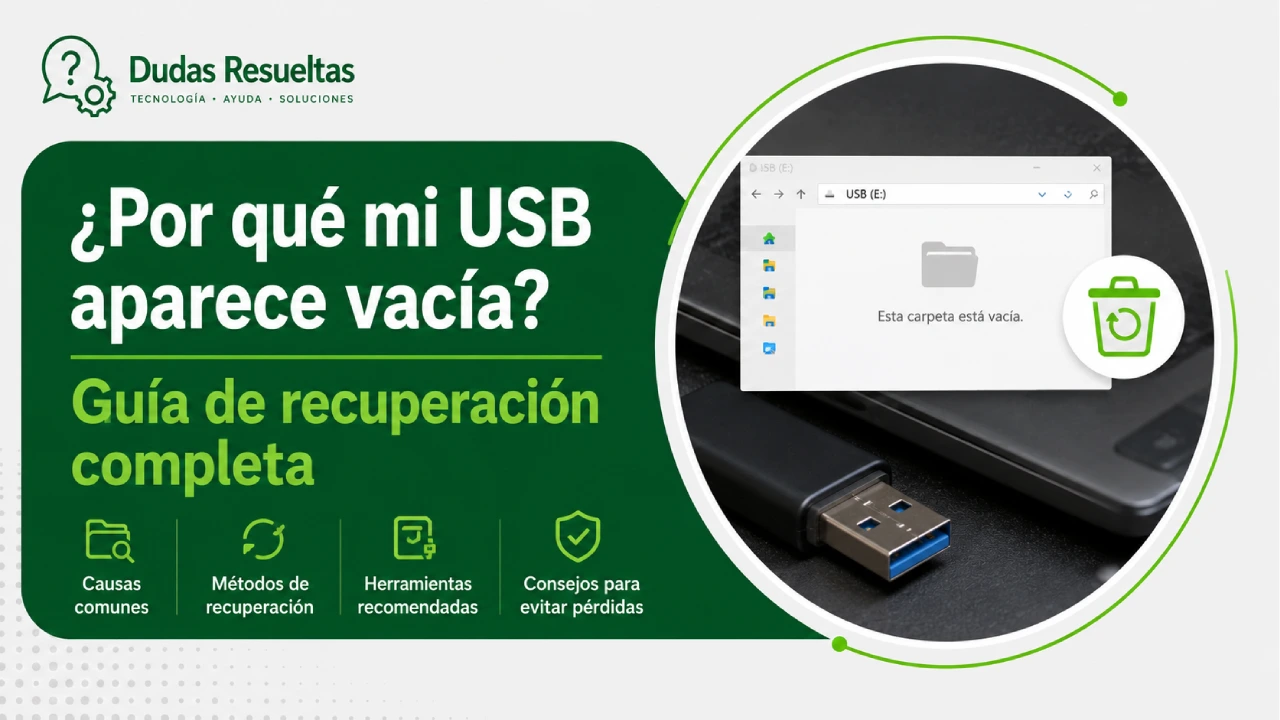
Es una situación extremadamente frustrante: conectas tu pendrive o memoria USB al ordenador, esperas a que el sistema lo reconozca y, al abrir la unidad, descubres que no hay ningún archivo visible. A pesar de que sabes perfectamente que guardaste documentos importantes, fotos o trabajos escolares, la carpeta parece estar totalmente limpia.
Este problema, aunque alarmante, es más común de lo que parece y no siempre significa que los datos se hayan borrado definitivamente. En esta guía, exploraremos las causas técnicas de este fenómeno y te ofreceremos las mejores soluciones para recuperar tus archivos utilizando herramientas profesionales y métodos de reparación avanzados.
Causas comunes de una memoria USB con archivos invisibles
La primera pregunta que surge es: ¿Por qué una memoria USB aparece vacía aunque antes tenía archivos? Una de las causas más frecuentes es la infección por virus o malware. Algunos tipos de software malicioso no borran los archivos, sino que los ocultan mediante atributos de sistema para que el usuario no pueda verlos, creando en su lugar accesos directos falsos.
Otra razón técnica es la corrupción del sistema de archivos. Si desconectaste la unidad sin utilizar la opción “extraer de forma segura”, la tabla de asignación de archivos (FAT o NTFS) puede dañarse. Esto provoca que el sistema operativo no sepa dónde comienza o termina cada archivo, mostrando la unidad como vacía o pidiendo un formato inmediato.
Por último, no debemos descartar fallos en la partición. A veces, el problema no reside en los datos en sí, sino en que la partición de la unidad ha quedado marcada como no asignada o dañada. En estos casos, aunque el hardware esté físicamente sano, el sistema operativo no logra montar la estructura de datos necesaria para mostrar el contenido.
Recuperación de datos en distintos sistemas operativos
Dependiendo del dispositivo que estés utilizando, las estrategias para solucionar este problema variarán. Si trabajas en entorno Windows, existen múltiples herramientas de recuperación de datos capaces de escanear sectores profundos de la memoria para reconstruir la estructura de archivos perdida. Software como Data Recovery Wizard es una opción líder para este propósito.
Para usuarios de Mac, la situación requiere un enfoque distinto debido a la arquitectura de archivos propia de Apple. Es vital contar con utilidades que soporten sistemas de archivos como APFS o HFS+, permitiendo que la recuperación de archivos sea efectiva incluso tras errores de lectura críticos. La compatibilidad entre sistemas es clave para no perder información.
Incluso en dispositivos móviles como iOS y Android, nos enfrentamos a retos similares cuando intentamos conectar unidades USB mediante adaptadores OTG. Herramientas especializadas como MobiSaver permiten abordar la recuperación de datos en estos ecosistemas, asegurando que la movilidad no sea un impedimento para rescatar archivos vitales.
Soluciones para archivos especializados y bases de datos
A veces, el problema no es solo que la USB parezca vacía, sino que los archivos que logramos recuperar están corruptos o son de un tipo muy específico y complejo. Si tu trabajo dependía de archivos de Exchange (EDB) o bases de datos críticas de MS SQL, un proceso de recuperación estándar podría quedarse corto.
Existen soluciones avanzadas diseñadas para el rescate de información corporativa. Esto incluye la reconstrucción de correos electrónicos de Outlook y la integridad de bases de datos comerciales. Cuando la pérdida de datos afecta a la infraestructura de una empresa, es necesario utilizar herramientas que entiendan la estructura lógica de estos archivos complejos.
La especialización es fundamental: no es lo mismo recuperar una fotografía familiar que una base de datos operativa. Por ello, es recomendable buscar software que ofrezca módulos de reparación específicos para estructuras de datos propietarias, garantizando que la información sea legible tras el proceso de restauración.
Reparación de archivos mediante Inteligencia Artificial
En la era digital actual, la Inteligencia Artificial (IA) ha revolucionado la forma en que tratamos los archivos dañados. Si tras recuperar tus archivos de la USB notas que los vídeos no se reproducen o las fotos aparecen con colores alterados, la IA puede intervenir para reconstruir los píxeles o fotogramas perdidos.
Existen herramientas de reparación de archivos mediante IA disponibles tanto en versiones de escritorio para un procesamiento profundo, como en versiones online para soluciones rápidas. Estas tecnologías analizan el patrón del archivo y “rellenan” la información faltante, logrando que un documento o un clip de vídeo volved a ser funcionales.
Este nivel de tecnología es especialmente útil cuando el daño es por sectores defectuosos en la memoria USB. La capacidad de la IA para realizar una reparación inteligente de archivos multimedia marca la diferencia entre perder un recuerdo para siempre o lograr salvarlo de una forma casi mágica.
Gestión de particiones y clonación de discos
Si el problema es que la memoria USB no muestra su capacidad real o tiene particiones invisibles, necesitarás un software de gestión de particiones. Herramientas potentes como Partition Master permiten visualizar el mapa real de la unidad, permitiendo crear, redimensionar o reparar particiones dañadas con gran precisión.
Una técnica de seguridad esencial antes de intentar cualquier reparación drástica es la clonación de discos. Utilizando utilidades como Disk Copy, puedes crear una copia exacta de la estructura de tu USB. Esto asegura que, si el proceso de reparación falla, siempre tendrás un respaldo del estado original de la unidad para volver a intentarlo.
La gestión profesional de discos también ayuda a resolver conflictos de asignación de letras de unidad en Windows, un problema común donde la USB está presente pero no se muestra en “Este equipo”. El control total sobre las particiones es la mejor defensa contra la pérdida de acceso a la información.
Niveles de servicio: Desde versiones gratuitas hasta empresariales
Al buscar una solución, te encontrarás con un abanico de opciones según tu presupuesto y la gravedad del caso. Existen versiones gratuitas de software de recuperación que son excelentes para usuarios domésticos que han perdido archivos por accidente y necesitan una solución rápida sin grandes complicaciones.
Para profesionales y entusiastas que requieren funciones avanzadas, como la recuperación de archivos más antiguos o escaneos más profundos, las versiones profesionales ofrecen una mayor potencia de procesamiento y soporte técnico. Estas licencias suelen permitir la recuperación de volúmenes de datos mucho más grandes.
Finalmente, para entornos corporativos donde la pérdida de datos implica pérdidas económicas masivas, existen las versiones empresariales. Estas ofrecen garantías de integridad, mayor velocidad y herramientas de recuperación de gran escala diseñadas para manejar servidores y sistemas de almacenamiento masivo de forma segura.
Conclusión
En resumen, cuando te preguntes ¿por qué una memoria USB aparece vacía?, recuerda que el primer paso es mantener la calma y no escribir nuevos datos en la unidad para evitar sobrescribir la información real. Ya sea por un virus, una partición dañada o un error de desconexión, existen soluciones tecnológicas para cada escenario.
Desde el uso de herramientas de recuperación de datos clásicas hasta la implementación de reparación mediante IA, hoy en día las posibilidades de rescate son mayores que nunca. Evalúa tu necesidad, elige el nivel de servicio adecuado y utiliza siempre la opción de clonación como medida de seguridad para proteger tu valiosa información.









