
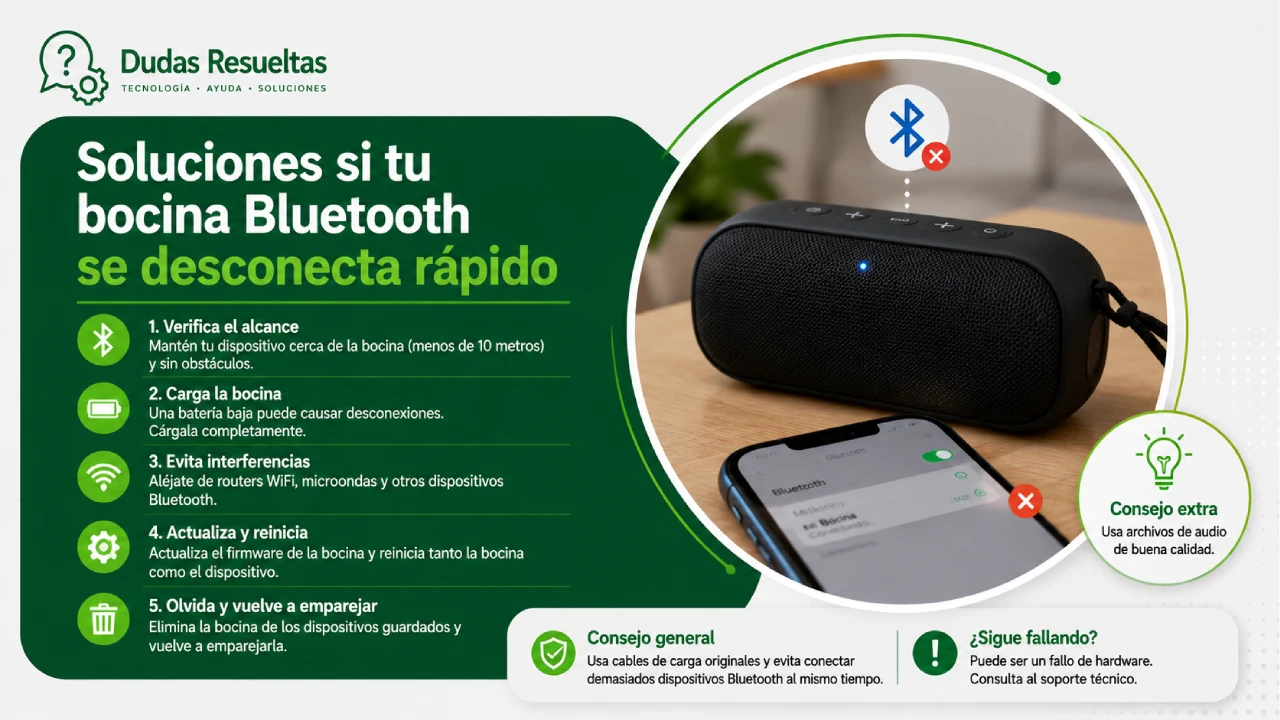
Es una de las situaciones más frustrantes para cualquier amante de la música: estás disfrutando de tu canción favorita y, de repente, el sonido se corta. Si te has preguntado ¿Por qué mi bocina Bluetooth se desconecta después de unos minutos?, no estás solo. Este problema puede deberse a múltiples factores que van desde configuraciones de software hasta interferencias físicas.
En esta guía exploraremos las causas más comunes y las soluciones más efectivas para diferentes dispositivos, ya sea que utilices un smartphone Android, un iPhone o una computadora con Windows. Entender la raíz del problema es el primer paso para recuperar tu experiencia auditiva sin interrupciones.
Problemas de batería y ahorro de energía
Una de las causas más frecuentes detrás de la desconexión repentina es la batería baja. Tanto en el emisor (tu teléfono o PC) como en el receptor (la bocina), un nivel de energía insuficiente puede provocar que el protocolo de comunicación se interrumpa para preservar la operatividad del dispositivo. Si la batería está cerca de agotarse, la señal de radiofrecuencia se debilita considerablemente.
Además, existen configuraciones de ahorro de energía en sistemas operativos como Android y Windows que pueden estar limitando el uso del Bluetooth. Estos sistemas a veces “matan” los procesos de conectividad en segundo plano para ahorrar batería, lo que causa que la conexión se pierda tras unos minutos de inactividad en la pantalla del teléfono.
Interferencias de señal y obstáculos físicos
La tecnología Bluetooth opera en la banda de frecuencia de 2,4 GHz, la misma que utilizan muchos routers WiFi, teléfonos inalámbricos y hasta hornos de microondas. Si estás usando tu bocina cerca de un router potente, es muy probable que experimentes interferencias de señal que resulten en cortes constantes o desconexiones totales.
Asimismo, la distancia y los obstáculos físicos juegan un papel crucial. Las paredes, los muebles de metal o incluso el cuerpo humano pueden bloquear la señal. Si la bocina se encuentra a una distancia considerable o hay objetos densos entre el dispositivo y el emisor, la estabilidad de la conexión disminuirá drásticamente, provocando el fallo que tanto te molesta.
Errores de emparejamiento y dispositivos corruptos
A veces, el problema no es el hardware, sino la forma en que los dispositivos se reconocen entre sí. Un emparejamiento corrupto ocurre cuando la información guardada en la memoria caché de Bluetooth está dañada o contiene errores. Esto es muy común en dispositivos Android tras realizar una actualización de sistema o instalar aplicaciones que gestionan la conectividad.
Para solucionar esto, lo más recomendable es realizar un “olvido de dispositivo”. Debes ir a los ajustes de Bluetooth, seleccionar tu bocina y elegir la opción de desvincular o eliminar. Una vez hecho esto, apaga ambos dispositivos, vuelve a encenderlos y realiza un nuevo proceso de emparejamiento desde cero para limpiar cualquier error previo.
Controladores y actualizaciones en Windows
Si el problema ocurre específicamente cuando usas una computadora, es muy probable que se trate de controladores (drivers) desactualizados. Windows gestiona la conexión Bluetooth a través de software específico que debe estar optimizado para el hardware. Si el driver es antiguo, puede presentar incompatibilidades con versiones recientes de las bocinas inalámbricas.
Para resolverlo, debes acceder al Administrador de dispositivos, localizar el adaptador Bluetooth y seleccionar la opción de actualizar controlador. También es vital asegurarse de que Windows Update no tenga actualizaciones pendientes de seguridad o de sistema, ya que muchos parches corrigen precisamente errores de conectividad inalámbrica.
Configuración de red y ajustes de sistema en móviles
En dispositivos móviles, especialmente en iPhone y Android, la gestión de las conexiones inalámbricas es compleja. Si notas que la conexión cae constantemente, podría ser necesario realizar un restablecimiento de los ajustes de red. Esto borrará tus contraseñas de WiFi y dispositivos Bluetooth guardados, pero suele ser la solución definitiva para errores de software persistentes.
Otra causa en smartphones es la presencia de aplicaciones de terceros que interfieren con el sistema operativo. Algunas aplicaciones de optimización de batería o de gestión de redes pueden cerrar procesos de Bluetooth de forma agresiva. Intenta desinstalar aplicaciones sospechosas o probar la bocina en “Modo Seguro” para descartar conflictos de software.
Limitaciones de hardware y fallos físicos
Aunque preferimos pensar en errores de software, no debemos ignorar la posibilidad de un fallo de hardware. Los componentes internos de la bocina, como la antena Bluetooth o el módulo de radio, pueden dañarse debido a caídas, humedad o simplemente por el desgaste natural de los componentes electrónicos con el tiempo.
Si has probado todas las soluciones de software y la bocina sigue desconectándose incluso con otros teléfonos o computadoras, lo más probable es que el problema sea físico. En este caso, la única solución efectiva es el servicio técnico especializado para revisar si la placa interna necesita una reparación o un reemplazo total.
Distancia óptima y entorno de uso
Para evitar que tu experiencia se vea afectada, es fundamental entender el rango de operación de tu equipo. Aunque muchas bocinas prometen una cobertura amplia, la distancia de conexión efectiva suele disminuir si hay mucha actividad de datos en la habitación. Intenta mantener tu dispositivo emisor a menos de 5 o 10 metros de la bocina para asegurar la máxima calidad.
Finalmente, considera el entorno. Si estás en una oficina con decenas de dispositivos Bluetooth activos o en un lugar con alta densidad de redes WiFi, la saturación de la banda de 2,4 GHz será un problema constante. Buscar un entorno con menos interferencias puede ser la solución más sencilla y económica a tu problema de desconexión.
Conclusión
En conclusión, la pregunta ¿Por qué mi bocina Bluetooth se desconecta después de unos minutos? tiene múltiples respuestas que van desde la batería baja hasta interferencias ambientales. Identificar si el problema reside en tu smartphone, en tu computadora o en la propia bocina es la clave para aplicar la solución correcta.
Recuerda siempre empezar por lo más sencillo: revisar la carga de energía, reiniciar los dispositivos y limpiar los emparejamientos antiguos. Si tras estos pasos el problema persiste, considera actualizar los controladores o buscar asistencia técnica profesional para descartar daños en el hardware.









