
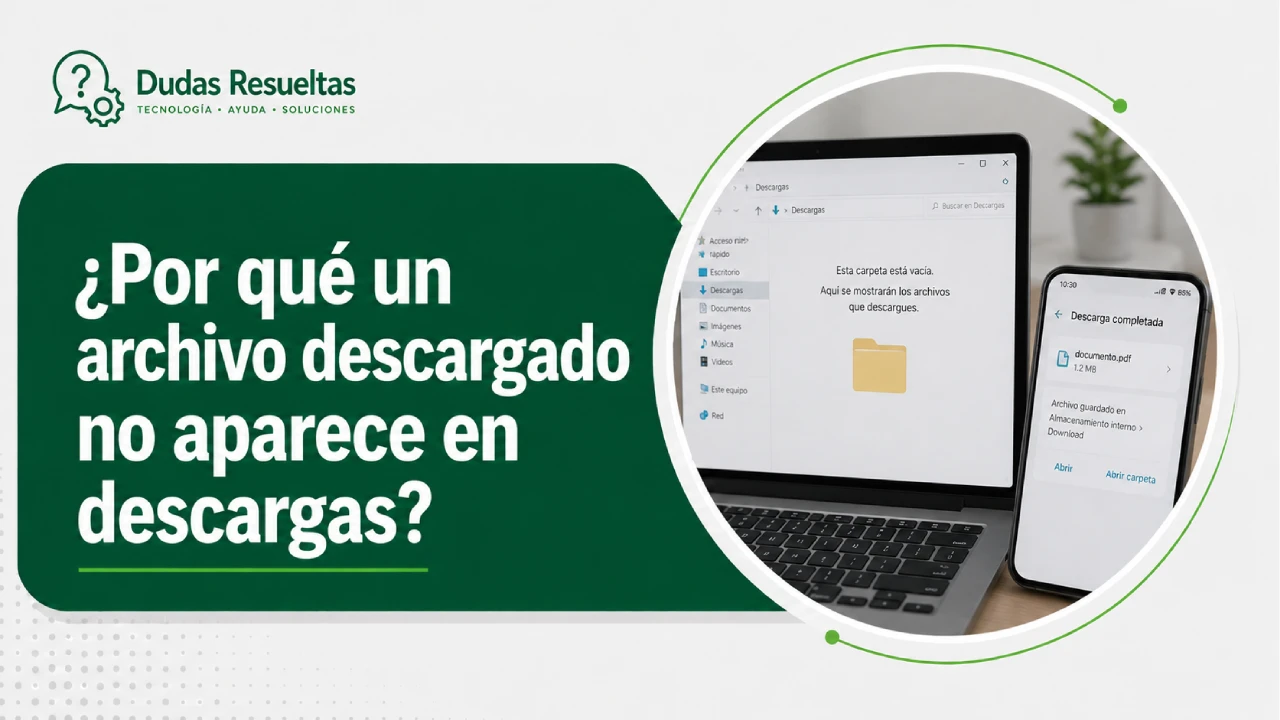
Seguramente te ha ocurrido: haces clic en el botón de descarga de un sitio web, ves la barra de progreso completarse, pero al abrir tu carpeta habitual, el archivo parece haber esfumado. Esta situación puede resultar frustrante, especialmente cuando se trata de documentos de trabajo importantes o archivos multimedia que necesitas utilizar de inmediato.
No te preocupes, este problema es mucho más común de lo que parece y generalmente tiene una explicación técnica sencilla. En este artículo, exploraremos las razones más habituales de este fenómeno y te ofreceremos guías paso a paso para encontrar tus archivos o solucionar el error de raíz.
Revisa la configuración de tu navegador web
La razón más frecuente de este misterio es que el navegador que utilizas, ya sea Chrome, Firefox o Edge, tenga configurada una ruta de descarga distinta a la carpeta de descargas predeterminada del sistema. A veces, tras una actualización o un cambio accidental en los ajustes, el navegador puede estar enviando todo a una carpeta temporal o directamente al escritorio.
Para solucionar esto, debes acceder a la configuración de tu navegador y buscar la sección de “Descargas”. Allí podrás verificar exactamente en qué directorio se están guardando los archivos. Te recomendamos marcar la opción “Preguntar dónde guardar cada archivo antes de descargarlo”; esto te dará un control total y evitará que los archivos se “pierdan” en el futuro.
Verifica si el archivo fue bloqueado por el antivirus
Muchos programas de seguridad y antivirus modernos realizan un escaneo en tiempo real mientras la descarga se está completando. Si el sistema detecta que el archivo tiene un código sospechoso o no tiene una firma digital reconocida, puede bloquear la descarga o mover el archivo automáticamente a la cuarentena para proteger tu equipo.
Si sospechas que este es el caso, revisa el historial de protección de tu software antivirus. Si estás absolutamente seguro de que el archivo es seguro, puedes intentar desactivar temporalmente la protección en tiempo real para realizar la descarga, pero siempre procediendo con extrema precaución. Recuerda que la seguridad de tu sistema es lo primero.
Busca archivos con extensiones ocultas o nombres extraños
A veces, el archivo sí está en la carpeta, pero no lo ves porque tiene una extensión de archivo incorrecta o un nombre que no reconoces. Algunos procesos de descarga pueden renombrar el archivo con caracteres especiales o dejarlo con una extensión temporal (como .crdownload en Chrome) si la descarga no se completó correctamente.
Para solucionar esto, te sugerimos ordenar la carpeta por “Fecha de modificación” para que los archivos más recientes aparezcan al principio. Además, asegúrate de tener activada la opción de “Mostrar extensiones de nombre de archivo” en la configuración de vista de tu explorador de archivos. Esto te permitirá identificar si el archivo está ahí pero tiene un formato que tu sistema no reconoce de inmediato.
Problemas con la sincronización de la nube
Si utilizas servicios como OneDrive, iCloud o Google Drive para gestionar tus carpetas de usuario, es posible que la sincronización en la nube esté interfiriendo. Si la carpeta de descargas está siendo sincronizada, el archivo podría estar en proceso de subida o la vista de la carpeta puede estar desactualizada debido a un conflicto de archivos entre el dispositivo local y el servidor.
En estos casos, intenta esperar unos minutos o refrescar la carpeta presionando F5. También es útil comprobar si el archivo aparece en la versión web de tu servicio de almacenamiento. Un error de sincronización de archivos puede hacer que el icono desaparezca momentáneamente de tu explorador local mientras el sistema gestiona los metadatos en la nube.
Espacio insuficiente en el disco duro
Aunque parezca una causa indirecta, la falta de espacio en disco puede impedir que una descarga se finalice correctamente. Si el disco donde se encuentra la carpeta de destino está casi lleno, el sistema operativo puede interrumpir la escritura del archivo justo antes de que este se registre en el índice de la carpeta, haciendo que parezca que nunca existió.
Es fundamental realizar una limpieza periódica de tu unidad principal. Utiliza herramientas de gestión de discos para eliminar archivos temporales o mover contenido pesado a otras unidades. Si el espacio es crítico, el sistema operativo podría priorizar funciones básicas y fallar al intentar crear archivos nuevos en directorios de usuario.
Uso de extensiones o complementos de descarga
Si utilizas gestores de descargas externos o extensiones en tu navegador para acelerar la bajada de archivos, es muy probable que estos programas tengan su propia carpeta de destino propia. Muchos de estos complementos están diseñados para organizar los archivos por categorías (música, videos, documentos) de forma automática, moviéndolos fuera de la carpeta de descargas estándar.
Revisa las preferencias de cualquier software de gestión de descargas que tengas instalado. A menudo, estos programas crean una estructura de carpetas propia dentro de “Mis Documentos” o en una partición secundaria. Si el archivo no aparece, la solución está en consultar la ruta de salida configurada en este software específico.
Posibles errores de corrupción de datos o pérdida de archivos
En el peor de los casos, el archivo pudo haberse descargado pero sufrió una corrupción de datos que impidió su visualización, o incluso pudo haber sido borrado accidentalmente por un error del sistema de archivos. Si el archivo era vital y no aparece tras todas las comprobaciones anteriores, podrías estar ante un problema de integridad del disco.
Para estos escenarios críticos, existen soluciones de recuperación de datos profesionales que pueden escanear tu disco duro en busca de fragmentos de archivos borrados o perdidos. Herramientas especializadas pueden recuperar particiones o archivos específicos que han desaparecido debido a errores en la tabla de archivos del sistema o fallos en el hardware.
Conclusión
En conclusión, que un archivo no aparezca en tu carpeta de descargas no siempre significa que se haya perdido para siempre. La mayoría de las veces, se trata de una simple configuración de ruta en el navegador, un bloqueo de seguridad o un error de visualización por falta de espacio o sincronización.
Te recomendamos seguir un orden lógico: primero verifica la configuración del navegador, luego el antivirus y, finalmente, el espacio en disco. Si después de estos pasos sigues sin encontrar el documento, considera el uso de software especializado en la recuperación de archivos para intentar restaurar la información de manera segura.









